
Durante años se ha repetido casi como una ley absoluta que las macros grabadas no pueden ser dinámicas.
Pero, como ocurre muchas veces en Excel, la respuesta real es: depende.
La grabadora de macros es una de las herramientas más útiles de Excel para automatizar tareas repetitivas y ahorrar tiempo. Es cierto que, en principio, la grabadora registra exactamente lo que haces. Sin embargo, si sabes cómo usarla, puedes lograr comportamientos que se adapten al contexto y al tamaño de los datos.
La Verdad sobre la Grabadora de Macros y las macros dinámicas
Suscríbete para más tutoriales
🎁 Descarga el archivo para practicar
Escribe tu correo electrónico para recibir gratis el archivo para practicar.
*Al enviar mi correo electrónico, acepto recibir noticias y ofertas. Puedo darme de baja en cualquier momento.
El problema: macros grabadas “estáticas”
Cuando grabas una macro de forma tradicional y aplicas un formato a un rango fijo, al ejecutarla siempre afectará exactamente las mismas celdas, aunque el rango haya crecido.
Esto lleva a muchos a pensar que la grabadora no sirve para escenarios dinámicos.
La clave: referencias absolutas y relativas
En Excel existen referencias absolutas y relativas, y ese mismo concepto aplica a las macros:
- Referencias absolutas: siempre apuntan a las mismas celdas.
- Referencias relativas: dependen de la posición actual y permiten que la acción se adapte.
La grabadora permite intercalar ambos tipos de referencia usando el botón Usar referencias relativas en la ficha Programador.
Caso 1: Formato dinámico en rangos variables
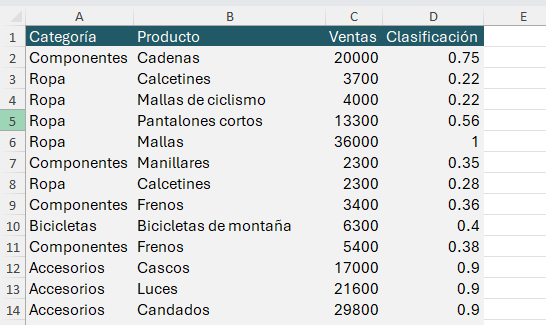
En el primer ejemplo se aplica formato a rangos con diferentes tamaños de filas y columnas.
La estrategia consiste en:
- Usar referencias absolutas para celdas clave (como encabezados).
- Activar referencias relativas para desplazarse hasta el final de filas y columnas con atajos como Ctrl + Shift + flechas.
- Volver a referencias absolutas cuando es necesario fijar una posición específica.
El resultado es una macro que aplica el formato correctamente aunque el rango crezca o cambie.
Caso 2: Formulario de captura automatizado
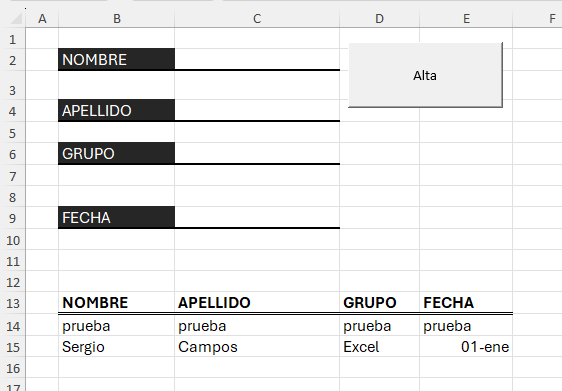
En el segundo ejemplo se crea un formulario que:
- Captura datos en celdas específicas.
- Inserta los valores en la siguiente fila disponible de una tabla.
- Limpia automáticamente las celdas del formulario.
Todo se logra combinando:
- Referencias absolutas para las celdas del formulario.
- Referencias relativas para desplazarse hasta la última fila con datos y escribir el nuevo registro.
Incluso se vincula la macro a un botón de formulario para facilitar su uso.
Certifícate en Excel
Tienes experiencia en Excel y quieres mejorar tus oportunidades laborales? Obtén la Certificación Excel Expert avalada por Microsoft.