
En el trabajo no solo importa lo que haces, sino cómo lo presentas.
Y un calendario dinámico bien diseñado en Excel es una excelente forma de demostrarlo.
En este video construimos un calendario completamente funcional —con año, mes, formato automático y fechas importantes— usando solo fórmulas y diseño.
El calendario más PRO que puedes hacer en Excel
Suscríbete para más tutoriales
🎁 Descarga el archivo para practicar
Escribe tu correo electrónico para recibir gratis el archivo para practicar.
*Al enviar mi correo electrónico, acepto recibir noticias y ofertas. Puedo darme de baja en cualquier momento.
1. Entradas dinámicas: Año y Mes
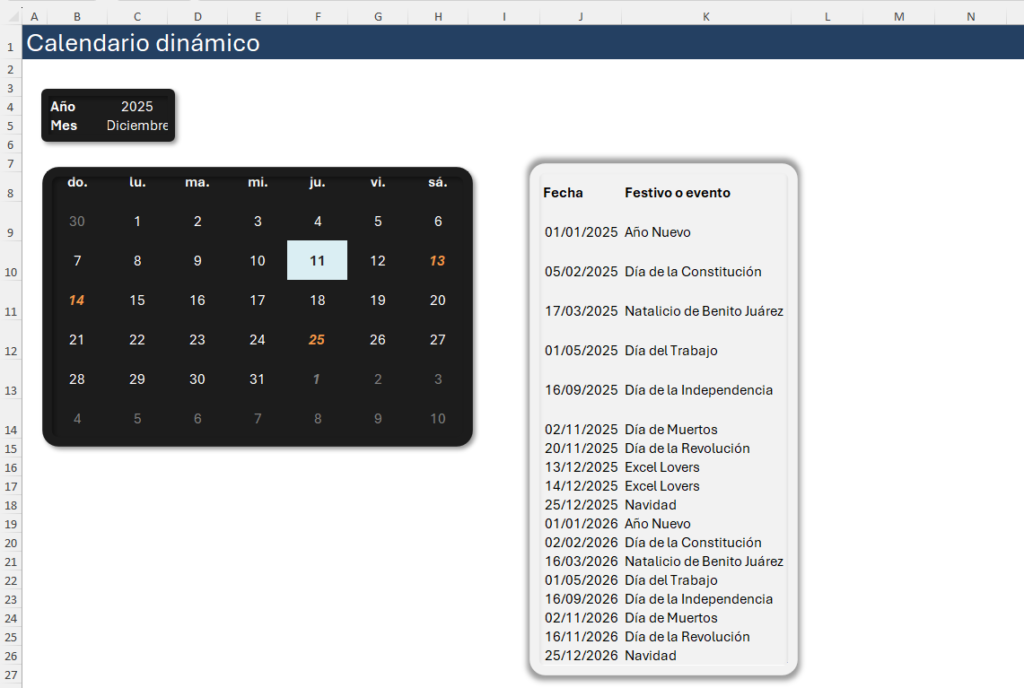
Creamos dos celdas clave:
- Año: validado como número entero dentro de un rango.
- Mes: lista desplegable basada en un rango nombrado (lstMeses).
Esto garantiza que el calendario siempre reciba datos correctos.
2. Generación automática del calendario
Usamos una fórmula moderna que combina LET, FECHA, MES, SECUENCIA y DIASEM para devolver las fechas del mes:
=LET(_fecha, FECHA($C$4, MES($C$5&1), 1),
     SECUENCIA(6,7,_fecha-DIASEM(_fecha,2)))
)
El resultado es una matriz 6×7 con los días del mes, incluyendo los que caen antes y después.
3. Fechas importantes
Creamos una pequeña tabla con:
- Fecha
- Festivo o evento
Y la usamos para marcar días especiales dentro del calendario.
4. Formato condicional
Aplicamos tres reglas clave:
- Gris: días que no pertenecen al mes seleccionado.
- Azul: día actual.
- Naranja: días de la lista de eventos usando
COINCIDIR.
Así el calendario se vuelve claro y útil a la vista.
5. Diseño profesional
Para darle un aspecto moderno:
- Quitamos la cuadrícula.
- Fondo oscuro y texto blanco.
- Encabezados centrados.
- Formas con esquinas redondeadas para simular contenedores UI.
- Sombras suaves para destacar zonas clave.
Certifícate en Excel
Tienes experiencia en Excel y quieres mejorar tus oportunidades laborales? Obtén la Certificación Excel Expert avalada por Microsoft.