
¿Te ha pasado que hay cosas en Excel que siempre quisiste que existieran… pero pensabas que Microsoft nunca las haría realidad?
Bueno, por fin podemos decir que esas funciones y mejoras llegaron.
En este artículo te muestro cinco de las más esperadas, además de una novedad en tablas dinámicas que te va a volar la cabeza si trabajas con datos a diario.
5 Novedades que Cambiaron a Excel para siempre (la más nueva: Tablas dinámicas desbordas)
Suscríbete para más tutoriales
🎁 Descarga el archivo para practicar
Escribe tu correo electrónico para recibir gratis el archivo para practicar.
*Al enviar mi correo electrónico, acepto recibir noticias y ofertas. Puedo darme de baja en cualquier momento.
1. Tablas dinámicas desbordadas: el cambio que no esperábamos
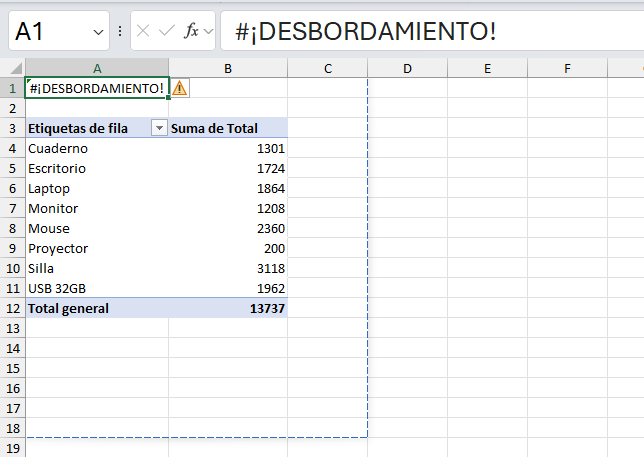
Durante años, cuando intentabas insertar una tabla dinámica encima de otra, Excel te mostraba ese molesto mensaje de error:
“No se puede crear la tabla dinámica porque ya existe una en el rango seleccionado.”
Eso ya cambió.
Ahora, en lugar de bloquearte, Excel muestra un error de desbordamiento, muy parecido al que vemos con las funciones de matrices dinámicas.
¿Y qué significa? Que una tabla dinámica “estorba” el espacio de otra.
Solo hay que mover una tabla un poco a la derecha, ¡y listo! Ambas conviven sin problema.
Una novedad simple, pero esperada durante años.
2. Copilot como función: la inteligencia artificial llega a las celdas
Sí, ahora Copilot es una función de Excel, no solo un asistente en la barra lateral.
Puedes escribir directamente:
=COPILOT("Dame los productos únicos", A2:A20)
Y Excel te devuelve los valores únicos del rango.
Incluso puedes pedirle cosas que no existen en tu archivo, por ejemplo:
=COPILOT("Dame los feriados de este país", A2)
Le pasas “México”, “Argentina” o “Colombia” y te responde con la cantidad de días festivos que encontró.
Una función que mezcla datos, contexto y lenguaje natural.
Algo que, sinceramente, jamás pensamos ver en Excel.
3. La “superlista” de validación de datos
Por fin una lista desplegable que elimina duplicados y autocompleta valores.
Ya no hay que pelear con nombres definidos, ni limpiar rangos con fórmulas auxiliares.
Ahora puedes seleccionar toda una columna (aunque tenga vacíos) y Excel te muestra solo los valores únicos.
Antes te aparecían los vacíos, los duplicados y hasta errores.
Hoy, la lista se adapta al contenido real del rango.
Una pequeña mejora, pero un gran salto en productividad.
4. El nuevo operador de rango y la función RECORTAR.RANGO
Esto sí que no lo vimos venir.
Hasta hace poco, si querías omitir celdas vacías en un rango, tenías que usar DESREF, o fórmulas kilométricas.
Ahora existe el nuevo operador .:. (punto dos puntos punto) y la función RECORTAR.RANGO, que literalmente recortan el rango hasta donde hay datos.
Por ejemplo:
=SUMA(A1.:.A100)
Solo tomará las celdas con valores, ignorando las vacías.
Ideal para gráficos, dashboards o fórmulas que dependen de rangos cambiantes.
Excel por fin entendió que no todo el rango tiene datos útiles.
5. Historial de versiones: tu máquina del tiempo en Excel
¿Borraste una hoja o fórmula y te arrepentiste?
Ahora Excel te deja volver a versiones anteriores del archivo, siempre que esté guardado en OneDrive y con autoguardado activo.
Solo vas a Archivo → Información → Historial de versiones, y ahí verás las fechas y horas de cada guardado.
Ya no más “perdí todo lo que hice ayer”.
Ahora puedes viajar en el tiempo y recuperar cualquier versión anterior.
Bonus: Cálculo manual y los valores obsoletos
Una de las confusiones más grandes entre usuarios era cuando Excel dejaba de actualizar fórmulas sin avisar.
Ahora, cuando el archivo está en cálculo manual, las celdas muestran un valor tachado.
Eso significa:
“Oye, este valor puede no estar actualizado.”
Solo basta cambiar a Cálculo automático desde la ficha Fórmulas → Opciones de cálculo, y Excel vuelve a funcionar normal.
Una advertencia visual que ha salvado a miles de usuarios de pensar que su archivo estaba dañado.
Certifícate en Excel
Tienes experiencia en Excel y quieres mejorar tus oportunidades laborales? Obtén la Certificación Excel Expert avalada por Microsoft.