
Llegó lo que muchos pedíamos desde hace años: que Excel hiciera el trabajo por nosotros.
Sí, así como lo lees. Ahora puedes decirle “Hazme una tabla dinámica”, “Crea un reporte” o incluso “Hazme una fórmula”, y Excel lo hace por ti usando inteligencia artificial.
En este artículo te cuento las tres grandes novedades que acaban de liberarse y cómo van a cambiar tu forma de trabajar.
Excel se actualiza y ahora HACE TU TRABAJO por ti (Lo Nuevo)
Suscríbete para más tutoriales
🎁 Descarga el archivo para practicar
Escribe tu correo electrónico para recibir gratis el archivo para practicar.
*Al enviar mi correo electrónico, acepto recibir noticias y ofertas. Puedo darme de baja en cualquier momento.
Fórmula por ejemplo (Formula by Example)
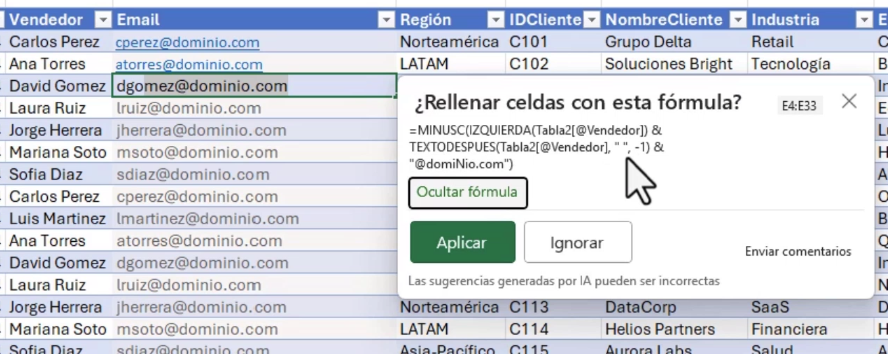
Imagina que tienes los nombres de tus vendedores y necesitas crearles un correo electrónico.
Antes tenías que escribir una fórmula con funciones como IZQUIERDA, MINUSC, TEXTO.DESPUÉS o CONCAT.
Pero ahora, con Fórmula por ejemplo, basta con que empieces a escribir un patrón y Excel detecta automáticamente lo que estás haciendo y genera la fórmula por ti.
👉 No lo confundas con Relleno rápido.
Relleno rápido genera texto estático.
Fórmula por ejemplo, en cambio, genera una fórmula real, dinámica, que se actualiza si cambian los datos.
Por ejemplo, escribes “c.perez@dominio.com” y “a.torres@dominio.com”, y Excel detecta el patrón y sugiere una fórmula que combina las funciones MINUSC, IZQUIERDA, TEXTO.DESPUÉS y CONCAT.
Literalmente te ahorra horas de trabajo.
Eso sí, no te acostumbres a que Excel piense por ti: siempre es importante saber cómo hacerlo manualmente.
Modo Agente en Excel
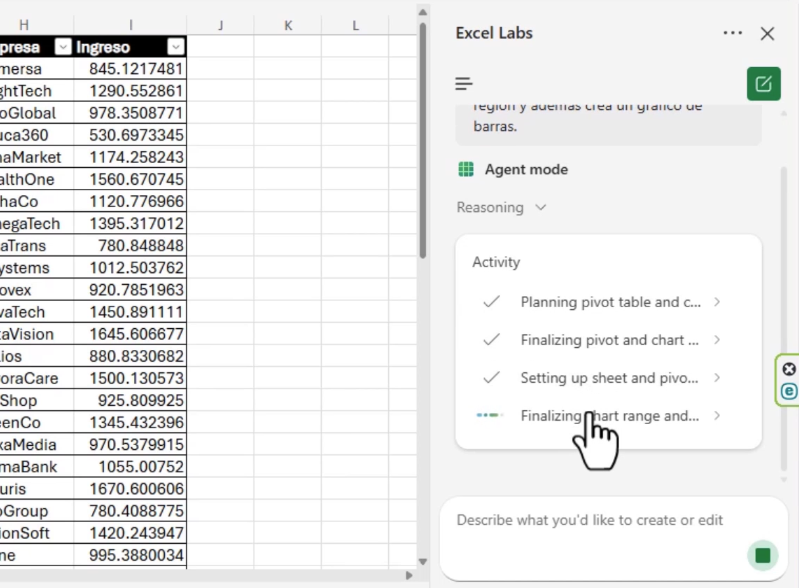
Esta es la novedad más impresionante.
El Modo Agente te permite pedirle a Excel lo que quieras… y lo hace.
Por ahora, funciona en Excel Web con licencia Microsoft 365 y Copilot activado.
Cuando instalas el complemento Excel Labs, puedes abrir el modo agente y simplemente escribir algo como:
“Crea una tabla dinámica de ingresos por región y genera un gráfico de barras”.
Y Excel comienza a razonar: planea, genera la tabla dinámica, crea el gráfico y lo coloca en una hoja nueva.
Incluso te explica qué hizo, cómo lo calculó y qué supuso (por ejemplo, sumar ingresos con formato de dos decimales).
💬 Entre más detallado sea tu prompt, mejores resultados obtendrás.
Puedes pedirle reportes, validaciones, formatos condicionales o hasta que te prepare un dashboard.
Y aunque esto es increíble, mi consejo es el mismo:
Aprende a hacerlo tú primero, para que cuando la IA lo haga, sepas si lo hizo bien o si necesitas corregirlo.
Desbordamiento en Tablas Dinámicas
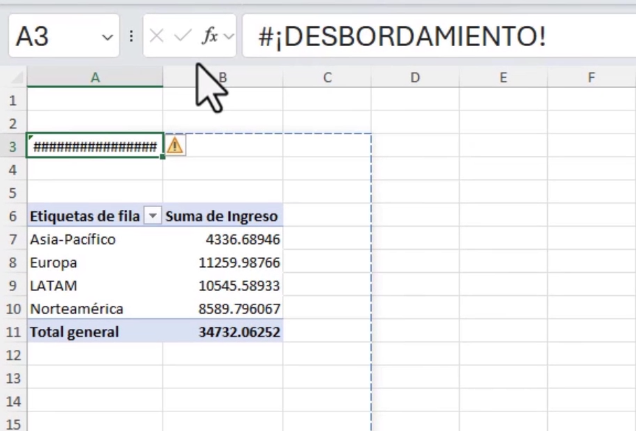
Seguro más de una vez te ha pasado esto:
Intentas insertar una tabla dinámica encima de otra… y ¡error!
Excel te decía que no podías continuar porque ya había una tabla dinámica en esa zona.
Eso ya cambió.
Ahora, si intentas hacerlo, Excel muestra un mensaje de “Desbordamiento” indicando el área donde la nueva tabla no puede expandirse.
Ya no bloquea tu trabajo: solo te avisa para que decidas si moverla o reubicarla.
Es un detalle pequeño, pero muy útil cuando trabajas con varias tablas dinámicas en una misma hoja.
Certifícate en Excel
Tienes experiencia en Excel y quieres mejorar tus oportunidades laborales? Obtén la Certificación Excel Expert avalada por Microsoft.