
Hace poco vimos cómo crear un dashboard HTML con ayuda de la IA usando datos de un archivo de Google Sheets. Fue un proceso relativamente sencillo, apoyado en Apps Script. Ahora quise hacer lo mismo, pero con un archivo de Excel guardado en OneDrive. Y aquí te lo adelanto: no es simplemente conectarte y ya. Con Microsoft es otra historia completamente distinta.
🎓 Certificación oficial Microsoft
¿Ya dominas Excel, pero falta un documento que lo certifique? Como centro autorizado Certiport, te preparamos para que apruebes el Examen Oficial MO-211.
CONOCE LA CERTIFICACIÓN EXCEL EXPERTLe di mi Excel a Claude y creó este DASHBOARD por mí
🎁 Descarga el archivo de ejemplo
Escribe tu correo electrónico para recibir gratis el archivo para practicar.
*Al enviar mi correo electrónico, acepto recibir noticias y ofertas. Puedo darme de baja en cualquier momento.
Lo interesante de este dashboard
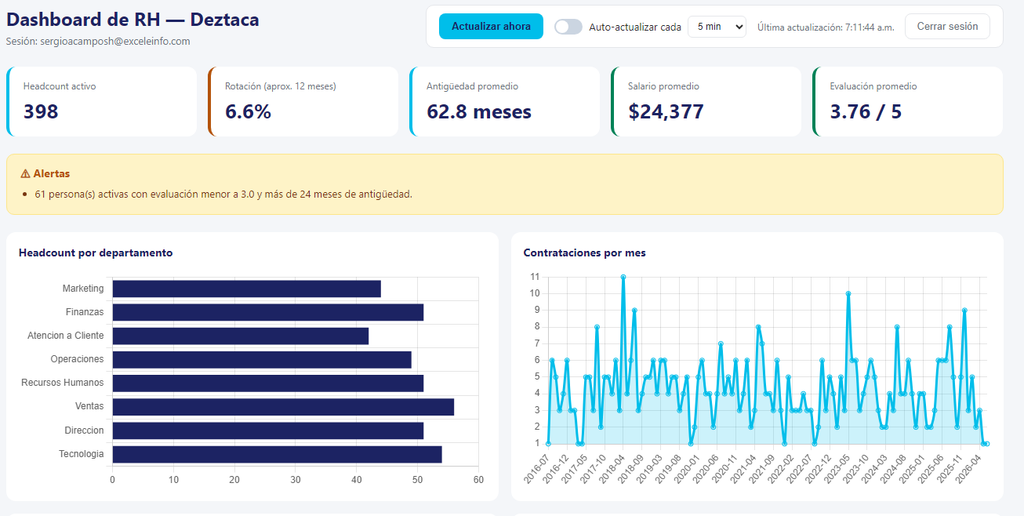
Lo primero que vas a notar es que este dashboard tiene una capa de seguridad que el de Google Sheets no tenía: para verlo, necesitas entrar con tu cuenta de Microsoft. Das clic en “Iniciar sesión con Microsoft”, eliges tu cuenta, pones tu contraseña, aplicas la doble autenticación, y ya. Ahí está tu dashboard, conectado directo al archivo de Excel guardado en OneDrive.
Adentro vas a ver indicadores (KPIs), gráficos y el detalle de los datos. Si la información cambia, puedes actualizar el dashboard manualmente o decirle que se actualice solo cada minuto, cada cinco minutos o cada hora.
Por qué esto no fue tan simple como con Google Sheets
Antes de llegar al resultado final, tardé más o menos dos horas de prueba y error. No es que se me haya ocurrido el prompt perfecto a la primera. Hicimos varios intentos hasta dar con el camino correcto.
Encontré tres opciones posibles para conectar el dashboard a Excel en OneDrive:
- Compartir el archivo y conectarte directo a ese link. Esta simplemente no fue viable, no funcionó.
- Power Automate. Lo malo es que el disparador que necesitas ahora es parte de Power Automate Premium, y si no tienes esa licencia (como me pasó a mí), no te sirve.
- Microsoft Graph API con un registro de aplicación en Azure Entra ID. Esta fue la única que sí funcionó, y es gratuita — solo necesitas tu cuenta de Microsoft 365.
El prompt que usamos
Aquí quiero ser bien claro contigo: el prompt que te voy a mostrar es el resultado de toda esa prueba y error, no lo que se me ocurrió de inicio.
Un punto importante del prompt: le pedí específicamente un dashboard HTML independiente, no un artifact de Claude. Esto es clave porque si le pides a la IA que te cree un artifact, ese dashboard va a depender de Claude, y cualquier consulta que se haga a los datos va a usar tus tokens de tu cuenta de Claude. Por eso conviene pedir un HTML independiente que puedas descargar y hostear en tu propio dominio.
Y hablando de dominio: como este dashboard te va a pedir usuario y contraseña de Microsoft, necesitas tenerlo subido a un dominio propio. A diferencia del dashboard con Google Sheets, que podías correr guardado en tu computadora, este necesita ese nivel extra de seguridad.
Otro punto que dejé bien claro en el prompt: este dashboard es de acceso admin-only. Solamente yo, con mi cuenta de administrador y dueño del archivo, puedo entrar a verlo. No necesito que otras personas de mi organización lo vean con su propia cuenta — eso lo vamos a explorar en otro video, conectándonos esta vez a una lista de SharePoint en lugar de un archivo de Excel.
Al prompt también le agregué los datos del archivo: se llama Datos_RH.xlsx, vive en una ruta específica de mi OneDrive, los datos están en una tabla llamada tblRH, y le di el detalle de las columnas: empleados, nombres, puestos, antigüedad, salario, evaluación, estatus y fecha de baja.
Y por supuesto, la parte de diseño: la paleta de colores de Deztaca, y que me diera cinco KPIs, alertas, gráficos y una tabla con el detalle de los empleados. Botón de actualización manual, auto-actualización configurable, y que me muestre la hora de la última actualización.
Aquí va algo que vale la pena recordar siempre que trabajes con IA, sin importar si es Copilot, Gemini, GPT o Claude: tienes que darle el contexto correcto para que te dé lo que realmente necesitas.
Configurando Azure paso a paso
Con el prompt lista, lo que faltaba era generar los datos de Azure: el Client ID de la aplicación, el ID del tenant, y la ruta donde iba a vivir el archivo HTML.
Entré a entra.microsoft.com con mi cuenta de administrador de Microsoft 365. Ahí, en Entra ID, fui a “App Registrations” y creé un nuevo registro. Le puse un nombre, elegí que solo el tenant de mi organización pudiera usarlo, y en “Redirect URI” seleccioné el tipo SPA y puse la ruta exacta donde iba a estar mi dashboard.
Una vez registrada la aplicación, copié el Client ID y el Tenant ID directo al prompt. Y como paso final, le di permisos de API: un permiso delegado de Microsoft Graph, específicamente Files.Read — es decir, lectura de archivos. Le di también “Grant admin consent” para no tener que aceptar el permiso cada vez que entro al dashboard.
Con eso, la aplicación quedó lista del lado de Microsoft.
El resultado (y por qué no siempre sale igual a la primera)
Con los datos de Azure y del archivo listos, se lo di a Claude y esperamos el resultado. Y para que veas que no te miento con lo de las dos horas: hicimos varias rondas de prueba y error — probamos con Power Automate, incluso probamos con una cuenta personal de Outlook/Hotmail (no funcionó), hasta que dimos con la combinación que sí sirvió: Microsoft Graph.
Descargué el HTML, lo subí a mi hosting, y al entrar por primera vez tuve que loguearme con mi cuenta de Microsoft — la misma con la que creé los permisos en Azure. Ahí quedó: el dashboard con la fecha y hora de actualización, opción de actualizar cada cierto tiempo o de forma manual, y botón para cerrar sesión.
Una cosa que noté, y que vale la pena que sepas si tú también estás usando IA para crear este tipo de herramientas: el dashboard que te mostré al inicio del video es distinto al que construimos en la grabación, porque hice pruebas antes por mi cuenta. Incluso pidiéndole lo mismo, la IA no siempre te da exactamente el mismo resultado. Eso no es un error, es solo algo de lo que hay que estar consciente.
Por eso la importancia de un buen prompt, y por eso decidí compartirte el mío completo: para que no tengas que pasar por las mismas dos horas que yo.
🎓 Deztaca
Aprende Excel, Macros, Power BI y análisis de datos a fondo, con cursos desde todos los niveles, clases en vivo todas las semana, Certificado por curso y un Foro de comunidad para resolver todas tus dudas.
MIRA NUESTROS CURSOS