
¿Qué pasaría si te dijera que una celda de Excel ya no está limitada a guardar un valor o una fórmula? Durante toda la historia de Excel hemos trabajado con la regla de “una celda, un valor”, y si alguna vez te tocó filtrar una columna con datos separados por comas, sabes lo incómodo que es. Pues fíjate bien, porque eso acaba de cambiar: ahora Excel puede guardar listas, matrices y matrices anidadas dentro de una celda, y además trae cuatro funciones nuevas para trabajar con ellas. Si quieres seguir siendo el chico o la chica Excel de la oficina, esto te interesa.
🎓 Certificación oficial Microsoft
¿Ya dominas Excel, pero falta un documento que lo certifique? Como centro autorizado Certiport, te preparamos para que apruebes el Examen Oficial MO-211.
CONOCE LA CERTIFICACIÓN EXCEL EXPERT¡LO NUEVO! en Excel: LISTAS y MATRICES dentro de una CELDA y 4 Nuevas Funciones
🎁 Descarga el archivo de ejemplo
Escribe tu correo electrónico para recibir gratis el archivo para practicar.
*Al enviar mi correo electrónico, acepto recibir noticias y ofertas. Puedo darme de baja en cualquier momento.
El problema de los valores separados por comas
Imagina que tienes un rango con empresas y, junto a cada una, los servicios que ofrece separados por coma. Si despliegas el filtro, lo que ves es el contenido completo de cada celda. Hasta ahí todo bien, estamos acostumbrados a eso, pero si quieres filtrar por un servicio en particular tienes que irte a Filtros de texto, Contiene, No contiene, etcétera.
Yo creía que esto no sucedía tanto, pero sí sucede: en muchas empresas guardan valores separados por comas. Con la novedad, conviertes esas celdas en listas y el filtro ya te muestra los elementos independientes en lugar del contenido de la celda.
Cómo crear una lista en Excel
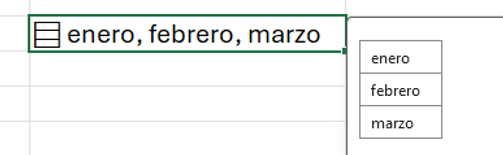
En la ficha Insertar, junto a Casilla, aparece el botón Lista. En inglés el atajo para crear una lista es Ctrl+J, pero en Excel en español Ctrl+J rellena celdas, así que por lo menos en español México ese atajo todavía no aplica.
Mi recomendación es anclar el botón a la barra de herramientas de acceso rápido: das clic derecho sobre Lista y eliges Agregar a la barra de herramientas de acceso rápido. En mi caso quedó en la posición 5, así que al presionar Alt+5 la celda entra en modo ingreso de listas. Escribes enero, febrero, marzo, das Enter y ya tienes una lista en la celda. Si das clic en el ícono que aparece, se despliegan sus elementos.
También puedes seleccionar un rango que ya tiene valores separados por comas, presionar Alt+5 y todas esas celdas se convierten en listas de un jalón.
Matrices y matrices anidadas en una celda
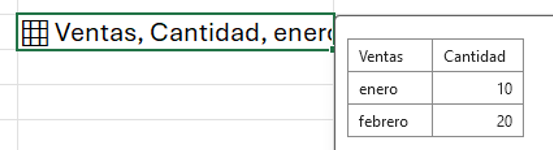
Además de listas, puedes guardar matrices de varias dimensiones (filas y columnas) en una sola celda, en lugar de tenerlas desbordadas en la hoja. Aquí regresa un símbolo que usábamos en las antiguas fórmulas matriciales: las llaves, que escribes con Alt+123 para abrir y Alt+125 para cerrar.
Por ejemplo, en modo lista escribes:
{"Ventas","Cantidad";"Enero",10;"Febrero",20}La coma separa columnas y el punto y coma separa filas. Al dar Enter ves los valores en la celda, pero internamente ya tienes una matriz. Y si dentro de esas llaves principales pones otras llaves, obtienes una matriz anidada, es decir, matrices dentro de matrices.
BUSCARX devolviendo una lista en una celda
Con una validación de datos (Datos > Validación de datos > Permitir: Lista) elijo una empresa, por ejemplo Microsoft, y con BUSCARX de manera tradicional busco sus servicios. Como la columna de servicios está en modo lista, BUSCARX me devuelve una matriz desbordada con cada servicio. Si a la celda de Microsoft le quito el formato de lista, BUSCARX simplemente devuelve el texto de la celda.
Ahora, si no quiero la matriz desbordada sino una matriz en una sola celda, presiono F2 y encapsulo la fórmula entre llaves:
={BUSCARX(...)}La primera vez me apareció #CALC! con una advertencia que dice que la fórmula genera matrices anidadas y requiere la versión de compatibilidad 3 o superior.
¿Qué es la versión de compatibilidad?
¿Conocías esto? Está en la ficha Fórmulas > Opciones para el cálculo > Versión de compatibilidad. En pocas palabras, la versión 1 es el cálculo previo a las funciones de matrices dinámicas; la versión 2 llegó cuando funciones como LARGO y EXTRAE cambiaron su manejo de emojis; y la versión 3, la más reciente, es el cálculo aplicado a listas y matrices. Me cambio a la versión 3, encapsulo entre llaves y ahora sí aparece la lista en una sola celda.
Las cuatro funciones nuevas
APLANAR (FLATTEN). Despliega una lista, matriz en celda o matriz anidada. Imagina que tienes una matriz guardada: la aplanas y se desborda como matriz dinámica.
TIENE (HAS). Comprueba si un valor existe en una matriz, incluidas las anidadas. Por ejemplo, si quiero saber si la columna Servicios contiene “Seguros”:
=TIENE(Servicios,"Seguros")Devuelve VERDADERO o FALSO. Se parece a HALLAR o ENCONTRAR, solo que esas te devuelven la posición y aquí te dice si el valor existe o no.
HASANY. Revisa si la lista tiene uno u otro valor. Como buscamos dentro de una matriz, lo que buscamos también va entre llaves:
=HASANY(Servicios,{"Nómina","Seguros"})HASALL. Revisa si la lista tiene todos los valores, es decir, uno y otro:
=HASALL(Servicios,{"Nómina","Seguros"})Con estas dos puedes distinguir rápidamente qué empresas ofrecen nómina o seguros y cuáles ofrecen nómina y seguros.
Importar un CSV y guardarlo en una celda
Con la función IMPORTCSV le mandas entre comillas el nombre de un archivo, por ejemplo “ventas.csv”, y te devuelve su contenido en la hoja. Si no lo quieres a la vista, sí, adivinaste: lo encapsulas entre llaves y todo el contenido queda guardado como matriz en una sola celda.
Lo más interesante viene después. Si quiero sumar la columna Total, que es la quinta, combino SUMA con ELEGIRCOLS apuntando a la celda que tiene la matriz:
=SUMA(ELEGIRCOLS(A1,5))Y con Ctrl+Shift+4 le das formato de moneda al resultado.
Matrices como “tooltip” y FILTRAR sin #DESBORDAMIENTO!
En otra hoja tengo dos tablas. Si encapsulo cada una entre llaves y las junto con punto y coma dentro de otras llaves, obtengo dos matrices en una sola celda. Al desplegarla aparece un botón para extraer la tarjeta a la cuadrícula, muy parecido a lo que pasa con las imágenes en celda.
Esto da paso a un ejemplo práctico. Con FILTRAR devuelvo las ventas del vendedor que elijo, pero si quiero hacer lo mismo para María Torres en la celda de abajo, la fórmula de arriba ya no se puede desbordar y marca error. La solución ya la sabes: encapsular FILTRAR entre llaves. Así copio y pego la fórmula para cada vendedor, y cada celda guarda sus ventas como matriz, que puedo consultar como si fuera un tooltip sin ocupar rangos en la hoja.
Lo que todavía no funciona
Hasta ahora todo muy bonito, pero estas herramientas están en Insider, así que lo que te cuento puede cambiar. Por ahora:
- El formato condicional no examina el contenido de las matrices.
- La validación de datos no puede usar una lista o matriz como origen.
- Los gráficos no expanden una matriz en puntos de datos.
- Las tablas dinámicas no interpretan los valores de una matriz como origen, a menos que uses la función PIVOTBY.
- Power Query no carga ni genera columnas con valores de matriz.
- Buscar y reemplazar no puede reemplazar elementos de listas o matrices.
Cuando se libere al público en general, tal vez varias de estas cosas ya se apliquen. Si todavía no lo ves en tu Excel, puedes esperar a que llegue o moverte a Insider; en mi canal tengo un video donde te explico cómo hacerlo para probar las novedades antes que todos.
🎓 Deztaca
Aprende Excel, Macros, Power BI y análisis de datos a fondo, con cursos desde todos los niveles, clases en vivo todas las semana, Certificado por curso y un Foro de comunidad para resolver todas tus dudas.
MIRA NUESTROS CURSOS