
Yo sé que todos los días usas Excel y también sé que estás buscando cómo ser más rápido y cómo sacarle mejor provecho a tus datos. Por eso en este artículo te resumo varias cosas que la inteligencia artificial de Claude puede hacer con tus archivos de Excel: crear aplicaciones sin programar, convertir una tabla en un dashboard, guardar instrucciones como si fueran una macro y trabajar con los archivos de una carpeta de tu computadora. La mejor combinación es usar los fundamentos de Excel que ya tienes para decirle a Claude qué hacer y luego, con tu criterio, revisar que lo que te entregue esté correcto. Así que si quieres seguir siendo el chico o la chica Excel de la oficina, pero potenciar tu trabajo con inteligencia artificial, sigue leyendo.
🎓 Certificación oficial Microsoft
¿Ya dominas Excel, pero falta un documento que lo certifique? Como centro autorizado Certiport, te preparamos para que apruebes el Examen Oficial MO-211.
CONOCE LA CERTIFICACIÓN EXCEL EXPERTGuía Práctica de Claude para tu Trabajo Diario
🎁 Descarga el archivo de ejemplo
Escribe tu correo electrónico para recibir gratis el archivo para practicar.
*Al enviar mi correo electrónico, acepto recibir noticias y ofertas. Puedo darme de baja en cualquier momento.
Antes de empezar: cuida tus datos
En el video usamos solamente datos de prueba, datos ficticios. Si vas a usar cualquier IA con información de tu empresa, asegúrate de que no sean datos sensibles: datos de clientes, nóminas, proveedores o estrategias comerciales. Eso no lo vas a subir a la IA.
Y si quieres asegurarte un poco más de que tus datos no se usen para entrenar modelos, te dejo un tip. En la página de Claude, ya con tu cuenta abierta, da clic en tu nombre en la parte inferior izquierda, entra a Configuración y luego a Privacidad. Ahí yo tengo desmarcada la opción de ayudar a mejorar los modelos de IA, porque no quiero que se tomen mis datos para entrenar a Claude.
Esto lo hago con una cuenta Pro. Honestamente no sé cómo funciona en una cuenta gratuita, así que si la tienes, pruébalo y cuéntanos en los comentarios.
1. Artefactos: crea una aplicación sin programar
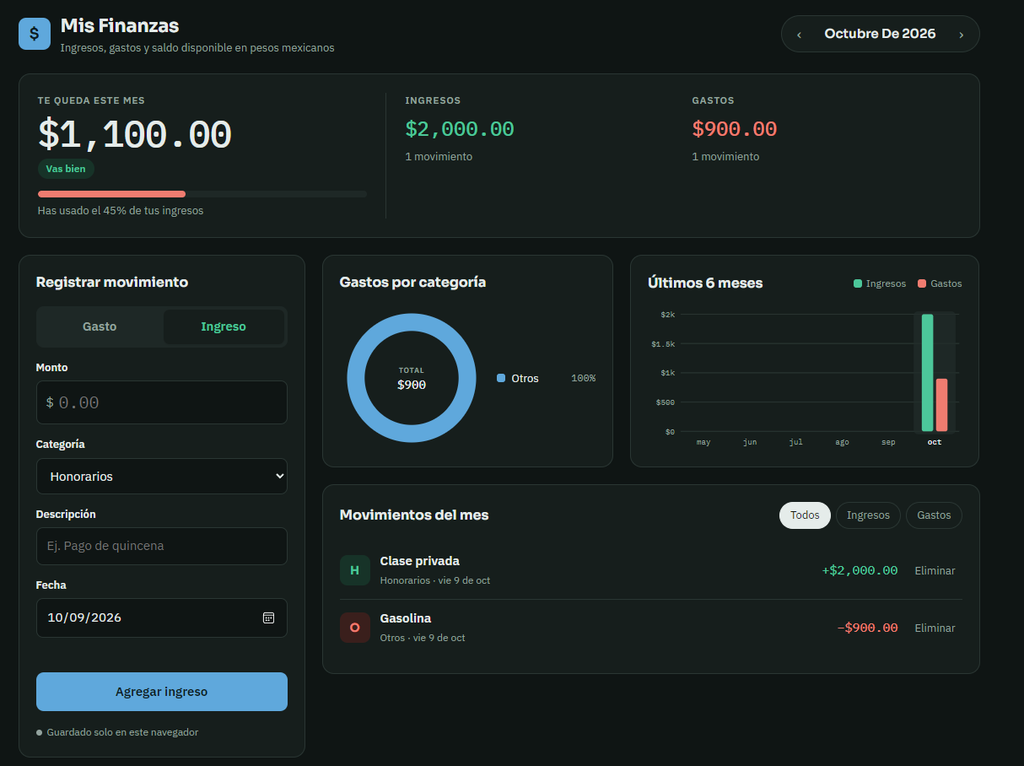
Ojo, no te voy a promover que crees aplicaciones para venderlas, porque si no sabes programar va a ser difícil venderlas. Lo que sí te enseño es a crear aplicaciones para tu uso personal o para la empresa, usando los artefactos (artifacts) de Claude.
En el chat le pedí lo siguiente:
Crea una aplicación interactiva para gestionar mis finanzas personales. Quiero registrar ingresos y gastos, ver cuánto dinero me queda y visualizar mis gastos con gráficos. Dale un diseño moderno y profesional.
Claude generó un archivo llamado finanzas.html, es decir, una página web que puedo abrir en el navegador y compartir. Me pidió permiso para publicar el artefacto, le dije que sí y del lado derecho apareció la aplicación. Registré un gasto de 1,000 de gasolina y un ingreso de 2,000 por una clase privada, y de inmediato me mostró cuánto me queda del mes, un filtro por mes y gráficos de gastos por categoría, de los últimos seis meses y de los movimientos del mes.
Aquí no usamos datos de Excel, simplemente pedí una aplicación independiente. He visto casos de calculadoras de pagos, de finiquitos o de presupuestos. Todo eso se puede hacer en Excel y está perfecto que lo hagas ahí, pero hay ocasiones en las que solo quieres un formato rápido y esta es una muy buena opción.
Si lo quieres compartir, en la parte superior derecha eliges si solo tú lo puedes ver o cualquier persona con el link. Copias el vínculo, se lo mandas a otra persona y listo.
2. De Excel a dashboard HTML
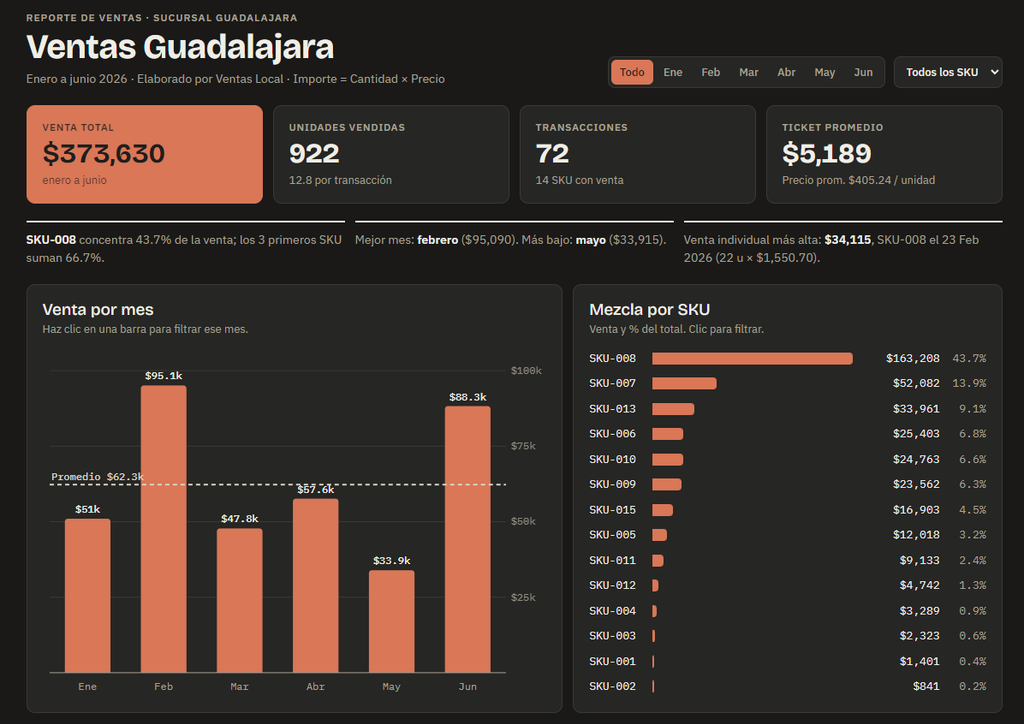
Este tema está en discusión en redes. Hay quien dice que ya no uses Excel o Power BI para hacer dashboards porque la IA los hace por ti. Nada más alejado de la realidad. Son herramientas con propósitos diferentes, y que la IA te ayude a crear un dashboard no significa que dejes de aprender a hacerlo tú.
Tomé una tabla de Excel, la adjunté en Claude con el signo de más y le pedí:
Analiza el archivo de Excel que te adjunto y crea un dashboard HTML interactivo con los indicadores más importantes, gráficos, filtros y tablas. Quiero un diseño moderno, profesional y fácil de utilizar.
El resultado fue un dashboard con filtros por departamento, ciudad, modalidad y género, un botón para quitar filtros y varios indicadores.
Ahora la pregunta del millón: ¿conviene seguir haciendo dashboards en Excel o Power BI si Claude ya los crea en HTML? No hay una respuesta correcta. Si quieres más control sobre tus datos y tu diseño, sigue haciéndolo en Excel o Power BI. Si quieres algo rápido que no requiera mucho mantenimiento, usa la IA. Una cosa no reemplaza a la otra; depende de cuánto tiempo, cuánto conocimiento y, por qué no, cuánta prisa tengas.
¿Y si mis datos cambian?
Ojo, al subirle el archivo, Claude no se conecta a él en vivo; trabaja con una copia fija. Le pregunté cómo hacer que el dashboard tome los datos nuevos y me dio tres opciones:
- Subirle el archivo otra vez y pedirle lo mismo. Poco práctico si tus datos cambian seguido.
- Una tarea programada con Cowork, que se conecta a una carpeta tuya cada cierto tiempo, lee los datos y actualiza el dashboard.
- Conexión en vivo a un archivo de Excel en OneDrive o a un Google Sheets. Este tema ya lo vimos en otro video del canal, donde el dashboard se conecta a tus datos en la nube.
Tú eliges la opción que mejor se ajuste a lo que necesitas.
3. Skills: guarda tus instrucciones como si fueran una macro
Este tema me gusta mucho. Si todos los días haces lo mismo, por ejemplo redactar un correo que siempre lleva el mismo diseño o crear presentaciones con el mismo formato y datos distintos, puedes usar una skill o habilidad. Una skill guarda las instrucciones que normalmente le pedirías a Claude cada vez, y en lugar de repetirlas, simplemente la mandas llamar. Imagínate una macro en Excel: la macro ya tiene el código guardado; aquí es algo parecido.
Le pedí a Claude que creara una skill llamada Cotizador de cursos de Excel, para redactar correos comerciales con cotizaciones. Lo importante es que fuera interactiva: cada vez que la invoque debe preguntarme la empresa, participantes, duración, precio, fechas y condiciones. Con esa información redacta un correo con asunto atractivo, saludo, agradecimiento, explicación del curso, detalles, precio, beneficios, llamada a la acción y despedida.
Claude generó el archivo SKILL.md con la descripción, le di clic en Guardar y la skill quedó instalada. Luego, en un chat nuevo, solo escribí “Quiero cotizar un curso de Excel”. No necesité decirle que llamara a la skill; con las palabras clave la encontró sola.
Al principio me pidió todos los datos de golpe, así que le dije que me preguntara uno por uno. Inventamos una empresa (Comercializadora del Valle), un contacto (José), un curso de Excel avanzado para 20 personas, en línea, de 25 horas, a 170 dólares más IVA. Y aquí lo interesante: para no suponer, me preguntó si el precio era por curso o por persona. Cuando le di las fechas, me hizo ver que 25 horas en sesiones de dos horas son 12.5 sesiones, me dio tres opciones para resolverlo y me avisó que el 16 de noviembre es descanso obligatorio en México.
Fíjate bien: se comporta como debería, detecta riesgos y oportunidades y te sugiere, pero tú con tu criterio decides. Eso sí, no me preguntó en qué país era el curso, y en otro país ese día tal vez no sea festivo. Al final me dio el resumen, le dije que sí y generó el correo.
Con las skills puedes guardar lo que quieras: que te genere archivos, presentaciones, correos o que te dé formato a tus documentos. Depende de lo que necesites.
4. Un dashboard que se actualiza con los archivos de tu carpeta
Tal vez has escuchado que Claude puede trabajar con archivos de tu computadora. Sí se puede, con Cowork, pero necesitas instalar la aplicación de escritorio de Claude. Antes entrabas a una sección aparte de Cowork en el menú izquierdo; ahora el mismo chat te permite trabajar de esa manera.
Con el signo de más agregué mi carpeta “Concentrado de ventas CSV”, le di permiso para modificar archivos y le pedí:
Quiero que me hagas un dashboard con los datos de los archivos de la carpeta y quiero que se actualice cuando añada un archivo nuevo.
Claude juntó los archivos y generó el dashboard. Al abrirlo me pidió conectar la carpeta, la seleccioné, di permiso y aparecieron los datos. Luego pegué en la carpeta el archivo de ventas del cuarto trimestre y el dashboard lo tomó sin que yo tuviera que pedirle nada: pasó a 98 facturas. Quité el archivo, regresé al dashboard y también se actualizó.
Ojo con algo: en mis pruebas no me pidió conectar la carpeta, y en esta sesión sí. La IA a veces te da resultados distintos aunque le pidas lo mismo, así que revisa siempre lo que te entrega.
Y si quieres compartir el dashboard con otras personas sin mandarles tus datos ni darles acceso a tu carpeta, la mejor opción es que los datos vivan en OneDrive o Google Sheets, como te mostré en el otro video del canal.
🎓 Deztaca
Aprende Excel, Macros, Power BI y análisis de datos a fondo, con cursos desde todos los niveles, clases en vivo todas las semana, Certificado por curso y un Foro de comunidad para resolver todas tus dudas.
MIRA NUESTROS CURSOS