
¿Cuál inteligencia artificial utilizas: Gemini, Claude, Copilot o ChatGPT? En los cursos que he dado para empresas y en mis charlas sobre IA siempre pasa lo mismo, sobre todo en Excel: o la gente no sabe que tiene Copilot, o lo tiene y no sabe cómo utilizarlo. Por eso arranco una serie donde vamos a ver cada una de estas herramientas, y hoy empezamos con Copilot. Te voy a mostrar cómo se usa y, más importante, tres formas de personalizarlo para que trabaje como tú quieres y no tengas que pedirle lo mismo una y otra vez.
🎓 Certificación oficial Microsoft
¿Ya dominas Excel, pero falta un documento que lo certifique? Como centro autorizado Certiport, te preparamos para que apruebes el Examen Oficial MO-211.
CONOCE LA CERTIFICACIÓN EXCEL EXPERTCopilot en Excel es MUCHO más potente de lo que crees (mira lo más nuevo)
🎁 Descarga Kit de Copilot
Escribe tu correo electrónico para recibir gratis el archivo para practicar.
*Al enviar mi correo electrónico, acepto recibir noticias y ofertas. Puedo darme de baja en cualquier momento.
Dónde está Copilot en Excel
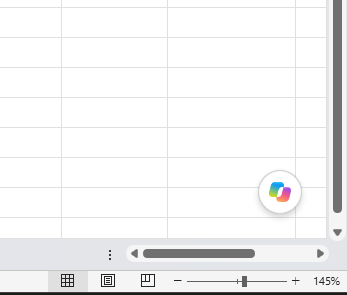
Copilot es la inteligencia artificial de Microsoft y viene prácticamente en toda la suite de Microsoft 365: Excel, Word, PowerPoint y Outlook. En Excel, el botón de Copilot ahora aparece en la parte inferior derecha. Antes estaba arriba, en la cinta de opciones, y lo puedes regresar ahí: das clic derecho sobre el botón y eliges Mover al principio. Si quieres bajarlo otra vez, clic derecho y Mover al final. También puedes acoplarlo o desacoplarlo desde el mismo menú.
Algo importante: antes, para usar Copilot sobre tu archivo, este tenía que estar guardado en OneDrive. Ya no. Si tu archivo está en tu PC, ya puedes trabajar con Copilot sobre él.
Los modos de trabajo y los modelos
En el panel de Copilot, donde dice Editar con Copilot, tienes tres opciones. Permitir la edición es la opción por default y sirve para trabajar directamente sobre el archivo: aplicar formatos, fórmulas o generar reportes. Plan es útil cuando quieres que primero te proponga un plan de acción antes de aplicar cambios. Y Solo chat es para conversar sin afectar el archivo.
Si has escuchado hablar de modelos de IA, aquí también puedes elegir. Copilot te permite trabajar con modelos de Claude (Opus y Sonnet) y de GPT. Ojo, cuando leas esto puede que ya haya otros modelos disponibles.
Personalización 1: instrucciones para cualquier archivo
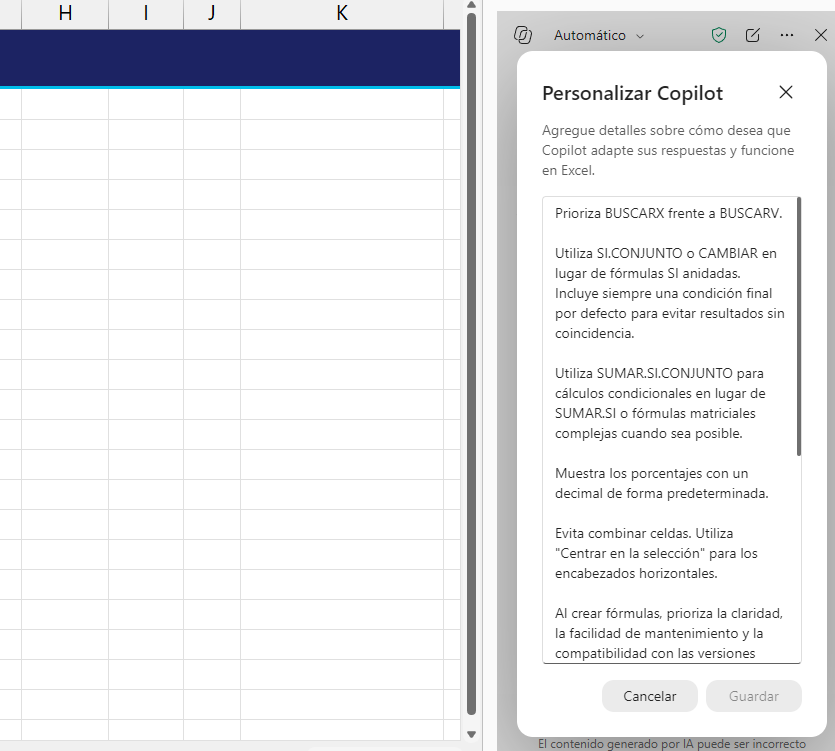
Si quieres que Copilot siempre haga las cosas de cierta manera, sin importar el archivo, entra a los tres puntos del panel y luego a Personalización. Ahí escribes tus reglas generales. Por ejemplo: usar BUSCARX en lugar de BUSCARV, usar SI.CONJUNTO en lugar de funciones SI anidadas, usar SUMAR.SI.CONJUNTO para cálculos condicionales, mostrar porcentajes con un decimal y evitar combinar celdas usando Centrar en la selección.
Para probarlo le pedí una plantilla de factura con datos ficticios. Copilot me explicó lo que hizo en nueve pasos y, fíjate bien, el descuento y el IVA aparecieron como porcentajes con un decimal, tal como se lo indiqué.
Personalización 2: reglas solo para el archivo activo (hoja .Rules)
¿Y si quieres reglas que apliquen solamente a un archivo? Para eso se crea una hoja con las reglas del libro. En el panel de Copilot das clic en el signo de más y eliges Crear reglas de libro. Te genera una hoja llamada “Reglas” (en algunos casos aparece como “.Rules”) con ejemplos que puedes editar, como formato de moneda, encabezados en negrita, filas de color alterno o que el año fiscal comienza en julio.
Para probar, agregué reglas que claramente no son las que usamos en México: fechas en formato mes/día/año, IVA al 21% en lugar del 16%, números con cinco decimales y la semana iniciando en lunes. Un detalle: estas reglas solo aplican si la hoja está visible. Si la ocultas, Copilot no la toma en cuenta.
En mi primera prueba, Copilot no respetó la hoja. Lo que hice fue cambiarle el nombre a .Rules, cerrar Excel, volver a abrir el archivo, borrar las facturas anteriores y abrir un chat nuevo. Ahí sí funcionó: el IVA salió al 21%, la fecha en mes/día/año y no combinó celdas. Te sugiero que hagas tus propias pruebas con el nombre “Reglas”, cierres y vuelvas a abrir Excel, y me cuentes si te funcionó.
Lo que no respetó fueron los cinco decimales, y la razón fue mía: en la misma hoja había dejado una regla de moneda con dos decimales que contradecía la de cinco, y Copilot tomó la primera. Así que revisa que tus reglas no se contradigan.
Personalización 3: skills o habilidades
Si cada día, semana o mes repites el mismo procedimiento, por ejemplo darle formato a un reporte, las skills te van a ahorrar mucho tiempo. Una skill es básicamente un prompt empaquetado: en lugar de escribir o pegar las mismas instrucciones cada vez, la mandas llamar y Copilot aplica lo que tiene guardado. Puedes usar las que ya trae Excel o crear las tuyas.
Ojo, actualmente para ver las skills, Excel debe estar en inglés. Yo tengo Excel en español y no me aparecían, así que entré a Excel Online, que tengo en inglés con la misma licencia. Ahí, en el panel de Copilot, das clic en el signo de más y entras a la opción de plugins y skills. Microsoft ya incluye varias predeterminadas, sobre todo financieras y de visualización.
Probé una de las financieras que genera los tres estados financieros. Para llamarla escribes @ seguido del nombre de la skill y das Enter. A partir de un estado de resultados que ya tenía en la hoja, me creó el balance general, el flujo de efectivo, una hoja de supuestos y otra de controles, y además le aplicó formato al estado de resultados sin que yo se lo pidiera.
Para crear una skill personalizada, escribí mi prompt para formatear el estado de resultados y lo guardé como archivo skill.md. Luego, en Copilot, entré a Administrar skills > Skills personalizadas, donde te indica la carpeta de OneDrive donde deben guardarse. Dentro de esa carpeta de Skills es importante crear una subcarpeta con el nombre exacto de la skill y subir ahí el archivo. Si al escribir @ no aparece, regresa a Skills personalizadas, da clic en refrescar y actívala.
Al llamarla, Copilot me identificó los subtotales, me preguntó el nombre de la empresa (le puse Deztaca) y el periodo a mostrar, y aplicó el formato. No quedó perfecto, porque colocó algunos valores a la derecha en lugar de en su lugar correcto, así que toca ajustar la skill. Pero la idea queda clara: con solo mandarla llamar, te ahorras escribir el mismo prompt cada vez.
🎓 Deztaca
Aprende Excel, Macros, Power BI y análisis de datos a fondo, con cursos desde todos los niveles, clases en vivo todas las semana, Certificado por curso y un Foro de comunidad para resolver todas tus dudas.
MIRA NUESTROS CURSOS