
Hacer búsquedas en Excel es una tarea común para muchos usuarios, pero ¿qué sucede cuando una búsqueda devuelve más de un valor?
En este tutorial, exploraremos cómo devolver todos los valores encontrados de una búsqueda, ya sea en una lista, en celdas hacia la derecha o todos en una celda separados por comas.
Cómo Devolver Todos los Valores Encontrados en Excel
Suscríbete para más tutoriales
Descarga el archivo para practicar
Escribe tu correo electrónico para recibir gratis el archivo para practicar.
*Al enviar mi correo electrónico, acepto recibir noticias y ofertas. Puedo darme de baja en cualquier momento.
Introducción
En la hoja de cálculo, tenemos un rango de celdas con códigos, descripciones y precios. Algunos códigos están repetidos, lo que nos plantea el desafío de cómo manejar múltiples resultados en nuestras búsquedas.
Utilizando Funciones de Búsqueda
- BUSCARV: Usamos la función BUSCARV para encontrar el primer valor coincidente.
- BUSCARX: Exploramos BUSCARX para devolver el último valor coincidente.
- ÍNDICE y COINCIDIR: Implementamos estas funciones para elegir un valor específico según su posición.
Devolviendo Todos los Resultados con FILTRAR
Finalmente, descubrimos la función FILTRAR, que nos permite filtrar un rango basado en una condición y devolver todos los valores que coincidan con el criterio especificado. Esto nos proporciona una lista completa de resultados, ya sea hacia abajo, hacia la derecha o en una celda única separados por comas.
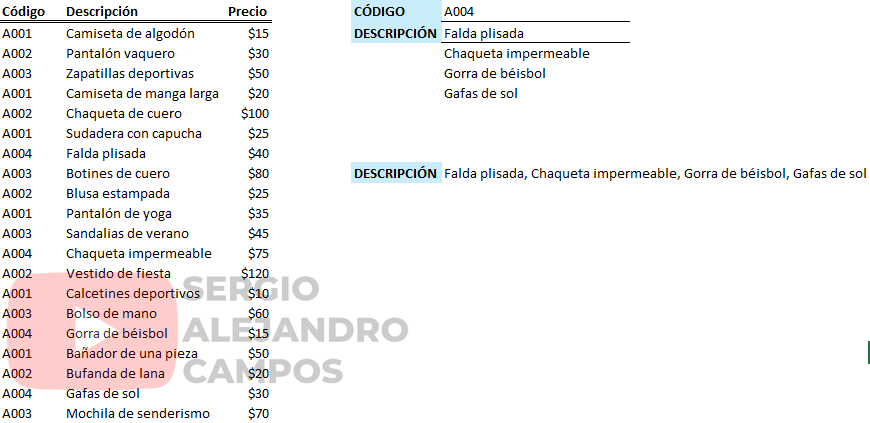
Fórmula
=UNIRCADENAS(", ",VERDADERO,FILTRAR(B5:B24,A5:A24=F4))Ejemplos Prácticos
Mostramos ejemplos prácticos utilizando cada método y cómo adaptar la salida según nuestras necesidades. Desde devolver todos los precios de un código específico hasta obtener todas las descripciones coincidentes en una celda.