
Cuando creas un dashboard con inteligencia artificial, el problema aparece unos días después: los datos cambian y tu dashboard se queda con la foto del primer día. En este video te enseño cómo resolverlo. Vamos a crear con Claude un dashboard HTML que lee en vivo una lista de SharePoint, así que cada venta que alguien captura aparece en el dashboard sin que tengas que pedirle nada a la IA otra vez.
Claude convierte listas de SharePoint en DASHBOARDS interactivos
🎁 Descarga el manual y los prompts
Escribe tu correo electrónico para recibir gratis el archivo para practicar.
*Al enviar mi correo electrónico, acepto recibir noticias y ofertas. Puedo darme de baja en cualquier momento.
Ya habíamos visto cómo conectar dashboards a Google Sheets y a archivos de OneDrive. Esta es la tercera opción, y creo que es la más interesante si en tu empresa ya usas SharePoint.
Lo que vamos a construir
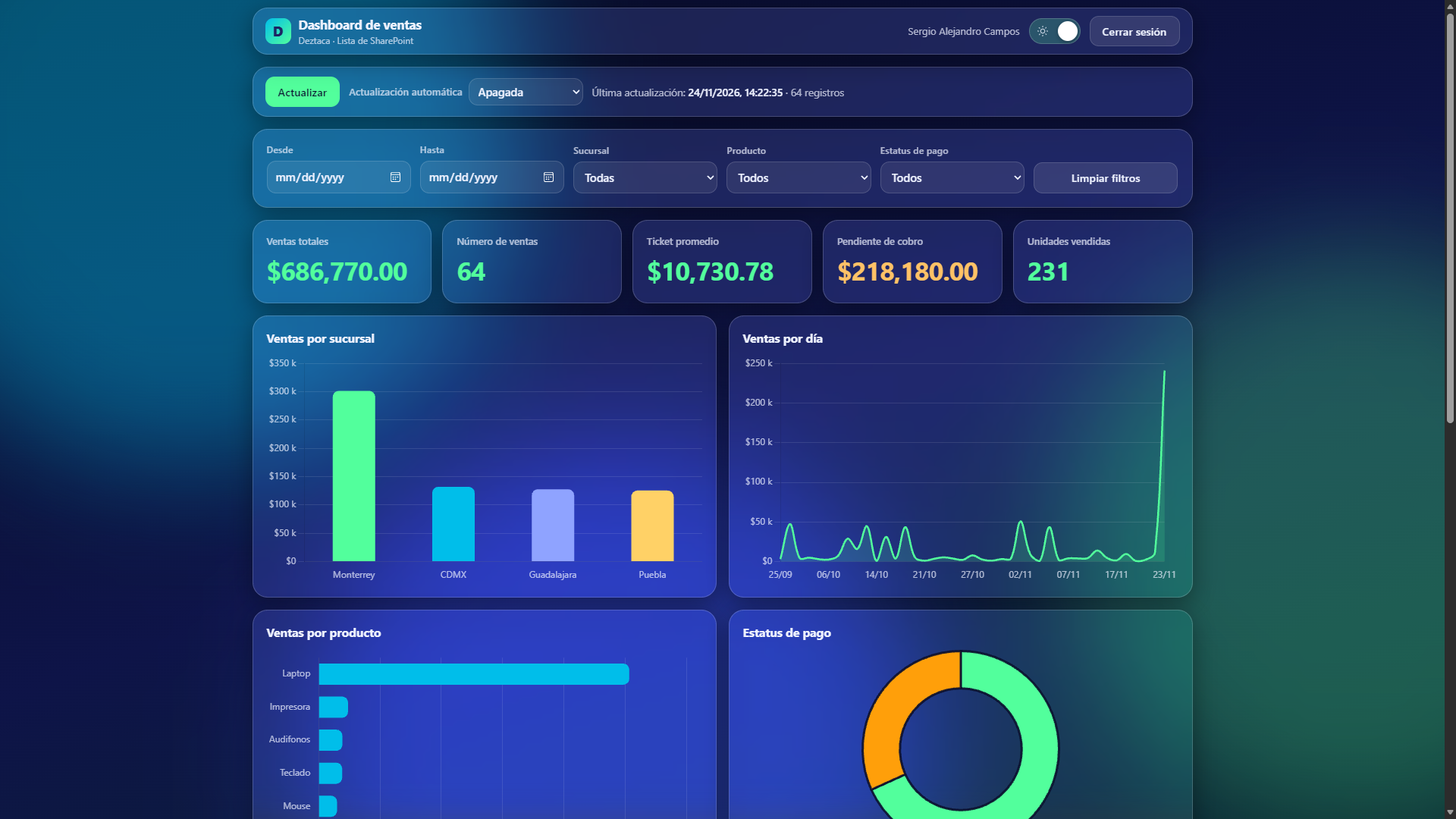
Tengo una lista llamada Ventas diarias con vendedor, fecha, sucursal, producto, cantidad, precio unitario y estatus de pago. El dashboard se conecta a esa lista, tiene un botón Actualizar y puede refrescarse solo cada minuto, cada cinco minutos o cada hora. Además trae filtros por fecha, sucursal, producto y estatus, tarjetas con indicadores, gráficas y una tabla de detalle. Le pedí un estilo tipo cristal, como de iOS, con los colores de Deztaca y un botón para cambiar entre tema claro y oscuro.
Paso 1: confirma que tienes tu lista
Entra a tu sitio de SharePoint con tu cuenta de Microsoft 365 y localiza la lista. Si todavía no la tienes, puedes crearla desde cero, desde un formulario o importándola desde Excel. En este video damos por hecho que ya existe. Si quieres que te enseñe a crearla, déjame un comentario. Ahí mismo puedes capturar registros a mano, con formularios o desde la app de Listas en tu celular.
Paso 2: registra la app en Microsoft Entra
El dashboard va a vivir en una página web tuya, y para que esa página pueda leer datos de tu Microsoft 365 hay que darle permiso. Eso se hace registrando una aplicación en Microsoft Entra (Azure).
Ojo con esto: en muchas empresas solo los administradores de Microsoft 365 tienen acceso a ese panel. Si tú no lo eres, te sugiero pasarle este video al equipo de TI para que ellos registren la app y hasta suban el dashboard a un sitio de la empresa.
Los pasos son estos:
- En Registros de aplicaciones, crea un Nuevo registro y ponle un nombre.
- Elige un solo inquilino (single tenant).
- En la plataforma, elige Aplicación de página única (SPA) y pega la dirección exacta donde vas a publicar tu HTML.
- Copia el ID de cliente y el ID del inquilino, porque el HTML los necesita.
- En Permisos de API, agrega Microsoft Graph, permisos delegados, con permiso de lectura de sitios, y concede el consentimiento de administrador para que no te lo pida en cada inicio de sesión.
Microsoft Graph es la puerta de entrada a tus datos de Microsoft 365, ya sea de OneDrive o de listas de SharePoint.
Paso 3: obtén el ID del sitio y el ID de la lista
Esta es la parte más técnica, y se hace con una herramienta llamada Graph Explorer, donde pegas unas consultas para obtener esos dos identificadores. No te preocupes, en la descripción del video te dejo el manual para que lo sigas a la par.
Paso 4: pídele el dashboard a Claude
Pegas el prompt con el inicio de sesión de Microsoft, los ID, los campos de la lista, el contenido que quieres ver y el diseño. Algo que quiero que te quede claro: ese prompt no lo escribí desde cero. Fui platicando con Claude, le pasé pantallazos de la lista y las configuraciones, y al final él mismo me ayudó a armarlo. Lo importante es que entiendas la base, que son la seguridad con Entra, Microsoft Graph y las listas. Sabiendo eso, lo siguiente es conversar con la IA.
Cuando le das enter, Claude te entrega un archivo HTML.
Paso 5: sube el HTML a tu dominio
El archivo debe quedar en la misma dirección que registraste en Entra, tal cual. Yo lo subí a mi hosting. Si estás en una empresa, de preferencia que TI lo suba a un dominio de la empresa. Abres la dirección, inicias sesión con tu cuenta de Microsoft 365 y ahí está el dashboard.
🎓 Deztaca
Aprende Excel, Power BI, análisis de datos e IA aplicacada al trabajo, con cursos desde todos los niveles, talleres prácticos todas las semana, Certificado por curso y un Foro de comunidad para resolver todas tus dudas.
MIRA NUESTROS CURSOS