
Imagina que cada mes tienes que abrir Power Query, cambiar la ruta de la carpeta, ajustar las fechas del filtro y volver a marcar las sucursales que quieres ver en el reporte. Es un proceso repetitivo y fácil de equivocar. En este post te muestro cómo lograr que todo eso se controle desde unas cuantas celdas de Excel, de modo que tú solo cambies un valor, actualices y tengas tu reporte listo, usando unas técnicas muy interesantes de Power Query.
Automatiza tu reporte de Power Query: cambia fechas, carpetas y filtros desde una celda
🎁 Descarga los archivos usados en el tutorial
Escribe tu correo electrónico para recibir gratis el archivo para practicar.
*Al enviar mi correo electrónico, acepto recibir noticias y ofertas. Puedo darme de baja en cualquier momento.
El objetivo
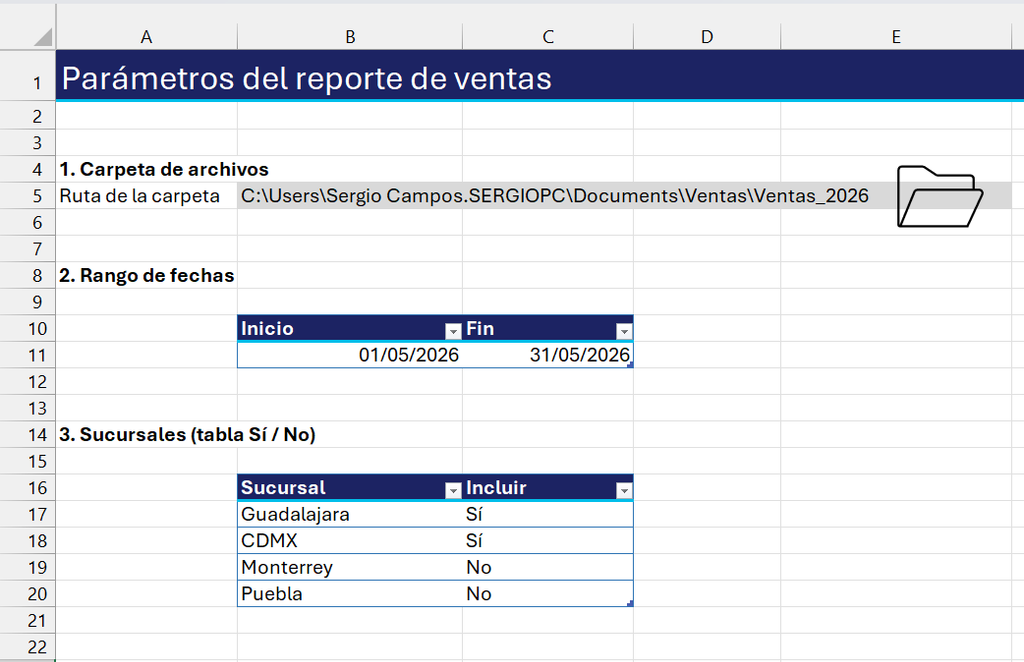
Tengo una hoja de parámetros y dos carpetas, Ventas 2025 y Ventas 2026, con archivos CSV que traen fecha, sucursal, vendedor, producto, unidades e importe. Quiero generar el reporte de la carpeta que elija, entre dos fechas y solo con las sucursales que yo decida, en lugar de traerme todo y filtrar después.
1. La carpeta desde una celda
Pegas la ruta de la carpeta en una celda y le pones un nombre en el cuadro de nombres, por ejemplo RutaCarpeta. Como esa celda no es una tabla, en Power Query creas una consulta en blanco y escribes una fórmula sencilla en M que lee el contenido de ese nombre. La consulta la renombras como pRuta, de parámetro.
Después traes la carpeta de la forma tradicional, filtras la extensión .csv y combinas los archivos. Fíjate bien en este detalle: en el paso Source de la consulta Ventas borras la ruta fija y escribes pRuta. Haces lo mismo en la consulta auxiliar Archivo de ejemplo.
2. El error Formula.Firewall
Al usar pRuta en la consulta de la carpeta te aparece el error Formula.Firewall, porque Power Query ve un riesgo cuando una consulta toma datos de otra, sobre todo si hay datos de la web. Como aquí todo es local, vas a Archivo, Opciones y configuración, Opciones de consulta, Libro actual, Privacidad, y eliges Ignorar los niveles de privacidad. Ojo: hazlo en el libro actual y ten presente que si más adelante agregas una fuente externa, ese ajuste deja de protegerte entre fuentes.
3. Las fechas desde una tabla
Cargas la tabla de fechas (una fila, con inicio y fin) a Power Query y cambias el tipo a fecha. Luego haces clic derecho sobre cada valor, Agregar como consulta nueva, y las nombras pInicio y pFin.
Para filtrar, en Ventas aplicas un filtro de fecha Entre con cualquier fecha, solo para que Power Query escriba el paso. Después, en la barra de fórmulas, cambias las fechas manuales por pInicio y pFin. Con eso el filtro ya sale de la tabla de Excel.
4. Las sucursales con Sí y No
Si una sucursal está en los archivos pero no en tu tabla, simplemente no se reporta, así que primero das de alta todas, incluida Puebla. Cargas la tabla de sucursales a Power Query, filtras para quedarte solo con las que dicen Sí, y en Ventas haces Combinar consultas con la columna Sucursal. Eliges Interna (Inner join), porque solo quieres las filas que existen en ambas. Al final eliminas la columna nueva que se creó, ya que no la necesitas.
5. Cargar y probar
Cargas Ventas a una tabla en la hoja Reporte. Para validar, cambias las fechas del 1 al 31 de mayo de 2026 y dejas solo Guadalajara, actualizas todo y verás únicamente esas ventas. Si cambias la carpeta a 2025 sin ajustar las fechas no trae nada, porque las fechas siguen en 2026; al corregirlas, aparece mayo de 2025.
Bonus: un botón para elegir la carpeta
Para no escribir la ruta a mano, guardas el libro como habilitado para macros (.xlsm), insertas un módulo en el editor de Visual Basic con una macro que abre el cuadro para elegir carpeta, guarda la ruta en el nombre definido y actualiza todo. Le asignas la macro a un ícono de carpeta y listo.
' Elige una carpeta, escribe la ruta en RutaCarpeta y actualiza
Sub ElegirCarpeta()
    Dim dlg As FileDialog
    Set dlg = Application.FileDialog(msoFileDialogFolderPicker)
    dlg.Title = "Elige la carpeta de ventas"
    If Len(Range("RutaCarpeta").Value) > 0 Then
        dlg.InitialFileName = Range("RutaCarpeta").Value & "\"
    End If
    If dlg.Show = -1 Then
        Range("RutaCarpeta").Value = dlg.SelectedItems(1)
        ThisWorkbook.RefreshAll
    End If
End Sub
🎓 Deztaca
Aprende Excel, Power BI, análisis de datos e IA aplicacada al trabajo, con cursos desde todos los niveles, talleres prácticos todas las semana, Certificado por curso y un Foro de comunidad para resolver todas tus dudas.
MIRA NUESTROS CURSOS