
¿Quieres saber si tu equipo de ventas está cumpliendo con sus metas? En este artículo te muestro cómo construir en Excel un tablero dinámico que te permitirá elegir un vendedor, ver sus ventas totales, contar los productos únicos que comercializó y, lo mejor de todo, visualizar un gráfico combinado que compara ventas reales contra objetivo.
Un tablero así no solo luce profesional, también te ayuda a tomar decisiones rápidas y basadas en datos.
Tablero Dinámico en Excel: Ventas VS Objetivos con Gráfico de Cumplimiento
Suscríbete para más tutoriales
🎁 Descarga el archivo para practicar
Escribe tu correo electrónico para recibir gratis el archivo para practicar.
*Al enviar mi correo electrónico, acepto recibir noticias y ofertas. Puedo darme de baja en cualquier momento.
El Problema: Medir rendimiento de ventas de forma clara
Muchas veces tenemos la información de ventas dispersa:
- Ventas totales por mes.
- Número de productos distintos que maneja cada vendedor.
- Objetivos de ventas fijados desde la dirección.
El reto es reunir todo eso en un mismo lugar para ver qué tanto estamos cumpliendo las metas. Y ahí es donde entra Excel con su capacidad para automatizar, calcular y visualizar.
Paso 1: Preparar los datos
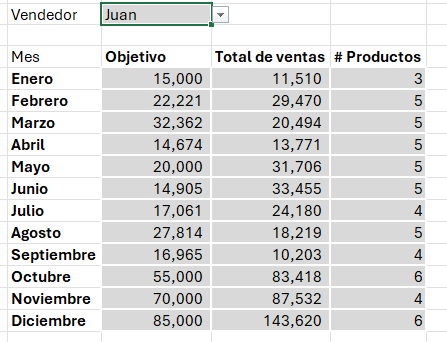
Partimos de una hoja con las columnas:
- Mes
- Vendedor
- Producto
- Ventas
Esta será la base para alimentar el tablero.
👉 Consejo: conviértela en Tabla de Excel (Ctrl + T). Así podrás usar referencias estructuradas y trabajar más rápido.
Paso 2: Crear una lista dinámica de vendedores
Para seleccionar el vendedor desde el tablero:
- Usa la función UNIQUE sobre la columna de vendedores para obtener la lista sin duplicados.
- Inserta una lista de validación de datos en la celda del tablero y como origen indica el rango devuelto por UNIQUE (con el operador
#para que se expanda automáticamente).
Así, con un clic podrás cambiar de vendedor y el tablero se actualizará.
Paso 3: Calcular ventas totales por mes
Con la función SUMAR.SI.CONJUNTO puedes acumular las ventas según dos condiciones:
- El vendedor seleccionado.
- El mes correspondiente.
Esto te dará una tabla con las ventas totales por cada mes y vendedor.
Paso 4: Contar productos únicos
Para medir la variedad de productos que maneja un vendedor:
- Usa FILTRAR para traer solo los productos de un vendedor en un mes.
- Aplica UNIQUE para quedarte solo con los distintos.
- Finalmente, aplica CONTARA sobre el resultado para obtener el conteo.
Ejemplo:
=CONTARA(UNIQUE(FILTRAR(Producto, (Mes=Enero)*(Vendedor=C3))))
Paso 5: Agregar el objetivo de ventas
El objetivo mensual se puede fijar en una columna adicional o en una tabla de referencia.
- Esto permitirá comparar en todo momento cuánto vendió un vendedor frente a lo esperado.
Paso 6: Insertar el gráfico combinado
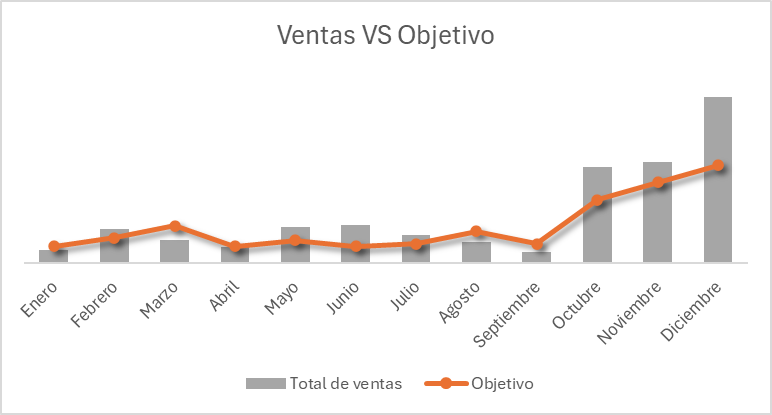
Ahora viene la parte visual:
- Selecciona los meses, las ventas totales y los objetivos.
- Inserta un Gráfico Combinado desde la pestaña Insertar.
- Ventas → Columnas agrupadas.
- Objetivo → Línea con marcadores.
- Ajusta colores y estilos (ejemplo: barras grises y línea naranja).
El resultado es un gráfico profesional que muestra ventas vs meta de manera clara.
Ejemplo aplicado
Imagina que seleccionas a la vendedora María.
- En enero vendió $12,500 con 6 productos distintos.
- El objetivo era $15,000.
- El gráfico muestra de inmediato que quedó por debajo del objetivo.
Cambias el vendedor y todo se actualiza al instante: cifras, productos y gráfico.
Certifícate en Excel
Tienes experiencia en Excel y quieres mejorar tus oportunidades laborales? Obtén la Certificación Excel Expert avalada por Microsoft.