
Imagina que llegas a una junta y debes presentar un dashboard. Los datos están ahí, pero el diseño no ayuda: es plano, poco atractivo y difícil de interpretar.
Ahora, ¿qué pasaría si en lugar de eso presentas un dashboard visual, claro y profesional?
En este artículo aprenderás paso a paso cómo transformar un reporte común en un dashboard atractivo en Excel. No se trata solo de mostrar datos, sino de comunicar resultados con impacto.
De Aburrido a PRO: Transforma tu Dashboard en Excel
Suscríbete para más tutoriales
🎁 Descarga el archivo para practicar
Escribe tu correo electrónico para recibir gratis el archivo para practicar.
*Al enviar mi correo electrónico, acepto recibir noticias y ofertas. Puedo darme de baja en cualquier momento.
El problema con los dashboards básicos
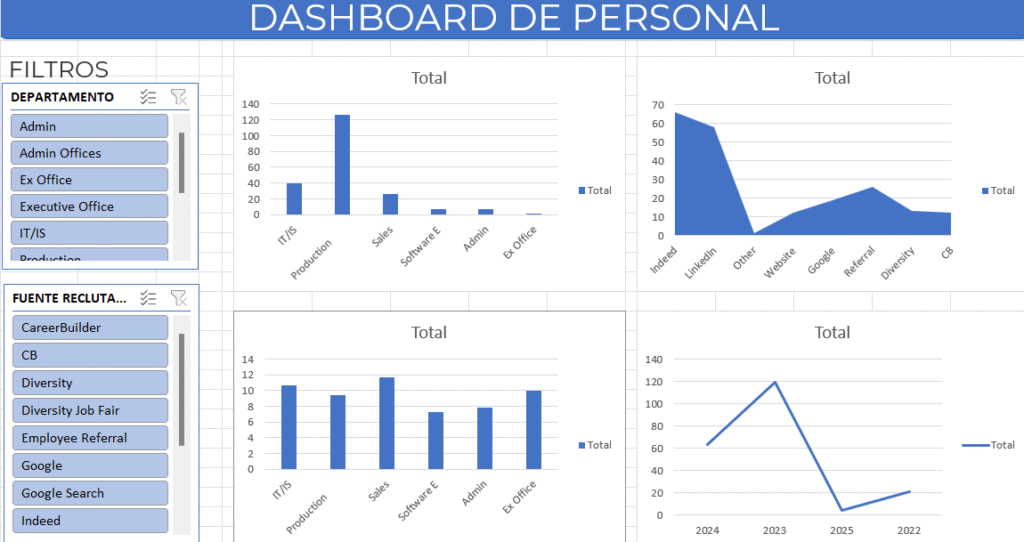
Cuando insertamos segmentadores o gráficos en Excel, por defecto recibimos:
- Colores predeterminados poco estéticos.
- Líneas de cuadrícula que ensucian la vista.
- Botones, leyendas y elementos que no aportan valor.
El resultado es un dashboard que no comunica, aunque los datos sean correctos.
Cómo transformar un dashboard en Excel paso a paso
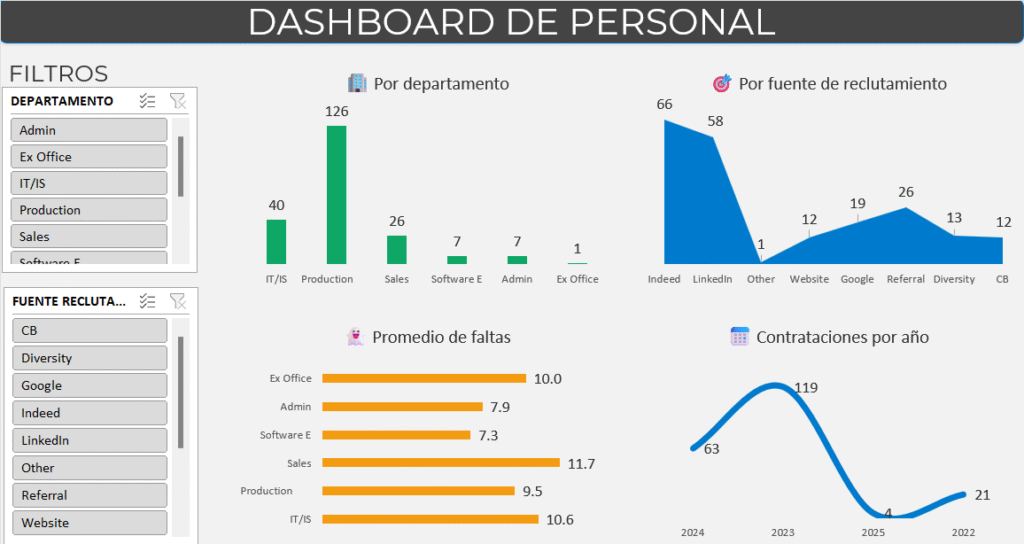
1. Ajusta el título y el fondo
- Cambia el color del título usando un tono oscuro profesional (ejemplo: gris oscuro con código hexadecimal).
- Quita las líneas de cuadrícula en la pestaña Vista.
- Define un área clara y limpia para tu dashboard aplicando un fondo de color gris claro.
2. Personaliza los segmentadores
- Cambia los colores por tonos grises uniformes.
- Esto genera coherencia visual y evita que compitan con los gráficos.
3. Limpia los gráficos
- Elimina líneas de cuadrícula, botones y leyendas innecesarias.
- Agrega etiquetas de datos para que los valores sean visibles.
- Ajusta ejes y contornos para simplificar la visualización.
👉 Tip pro: guarda el diseño de un gráfico como plantilla y aplícalo al resto. Así evitas repetir los mismos pasos uno por uno.
4. Aplica formato a títulos y valores
- Define un tamaño de fuente uniforme (ejemplo: 12 pt).
- Usa colores consistentes (gris oscuro para títulos y valores).
- Mueve las etiquetas de datos fuera de los gráficos cuando sea necesario para mayor legibilidad.
5. Renombra y personaliza los títulos
- Asegúrate de que cada gráfico tenga un título claro.
- Usa emojis o iconos para reforzar el mensaje:
- 🏢 Por departamento.
- 🎯 Por fuente de reclutamiento.
- 👻 Promedio de inasistencias.
- 📅 Contrataciones por año.
6. Colores estratégicos para impactar
Aplica una paleta de colores coherente:
- Verde para barras (KPIs positivos).
- Azul para líneas o históricos.
- Naranja para inasistencias o alertas.
👉 Evita los colores predeterminados y usa combinaciones de confianza (puedes apoyarte en Adobe Color, Copilot o ChatGPT para sugerencias).
7. Elimina bordes y fondos innecesarios
- Configura gráficos con fondo transparente y sin contorno.
- Esto hace que se integren con el fondo del dashboard y luzcan más profesionales.
Ejemplo práctico
En el video trabajamos con un dashboard que al inicio era plano y poco descriptivo.
- Tenía barras sin valores visibles.
- Segmentadores sin personalización.
- Colores predeterminados que no transmitían nada.
Tras aplicar los pasos anteriores, logramos:
✅ Un dashboard con fondo definido.
✅ Gráficos limpios, con valores claros y títulos descriptivos.
✅ Colores atractivos que resaltan la información importante.
✅ Coherencia visual en todo el reporte.
Certifícate en Excel
Tienes experiencia en Excel y quieres mejorar tus oportunidades laborales? Obtén la Certificación Excel Expert avalada por Microsoft.