
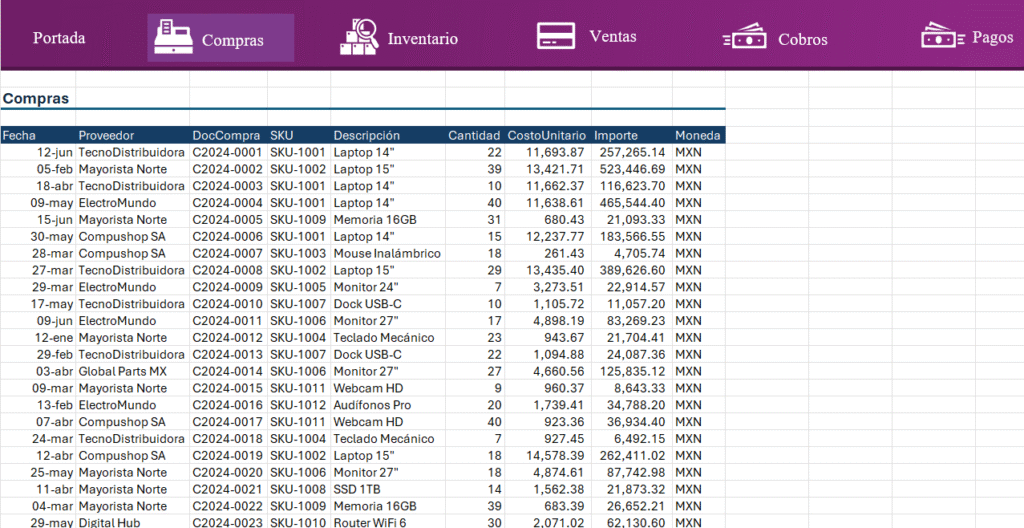
¿Tienes un libro con muchas hojas y cada vez es un caos moverte entre “Compras”, “Inventario”, “Ventas”, “Cobros” y “Pagos”? En este tutorial construimos un menú interactivo en Excel tipo barra superior que permite navegar con un clic y resalta la sección activa, todo sin macros/VBA. Resultado: un archivo con experiencia tipo app que cualquiera puede usar.
Cómo Crear un Menú Interactivo en Excel desde Cero
Suscríbete para más tutoriales
🎁 Descarga el archivo para practicar
Escribe tu correo electrónico para recibir gratis el archivo para practicar.
*Al enviar mi correo electrónico, acepto recibir noticias y ofertas. Puedo darme de baja en cualquier momento.
Menú interactivo en Excel
Qué vas a construir
Un menú interactivo en Excel con:
- Texto + iconos por sección (Portada, Compras, Inventario, Ventas, Cobros, Pagos).
- Fondo degradado en la franja superior.
- Resaltado automático visual de la opción activa (rectángulo detrás del botón).
- Hipervínculos internos a cada hoja.
- Objetos configurados para no deformarse al cambiar anchos/altos de celdas.
Todo lo anterior se replica en todas las hojas para una navegación consistente.
Paso a paso (con herramientas nativas)
1) Preparar la franja del menú
- En Portada, inserta 2–3 filas arriba (clic derecho → Insertar).
- Ajusta la altura (p. ej. ~68 px) para alojar el menú.
- Pinta el fondo de la fila con un color guía (luego lo reemplazaremos por un degradado).
2) Crear los textos (botones)
- Insertar → Formas → Cuadro de texto. Escribe: Menú.
- Copia/pega para crear: Portada, Compras, Inventario, Ventas, Cobros, Pagos.
- Alinea y distribuye: Formato de forma → Alinear → Distribuir horizontal/vertical.
- Tip: usa Shift para seleccionar varios a la vez.
3) Agregar iconos
- Insertar → Iconos y busca: caja registradora (Compras), cajas/lupa (Inventario), tarjeta (Ventas), billetes (Cobros/Pagos).
- Ponlos a la izquierda del texto, color blanco y mismo tamaño.
- Alinear verticalmente todos los iconos para que queden centrados.
4) Fondo degradado de la barra
- Insertar → Formas → Rectángulo que cubra toda la franja.
- Relleno → Degradado (más intenso a la izquierda, claro a la derecha).
- Sin contorno y Enviar al fondo para que el texto/iconos queden por encima.
5) Indicador de sección activa
- Insertar → Rectángulo del tamaño del botón (sin contorno o con contorno blanco sutil).
- Colócalo detrás del texto+icono de Portada (Enviar al fondo).
- Duplica ese rectángulo para cada botón (tendrás uno por sección).
- Distribuye para que todos queden alineados y con ancho homogéneo.
Este rectángulo será tu “marcador activo”. En la hoja visible de cada módulo, dejarás solo el suyo y eliminarás los demás.
6) Orden de capas correcto
- Asegúrate de que los textos queden al frente (Traer al frente), así el hipervínculo funcionará incluso si haces clic encima del icono.
7) Copiar la franja a todas las hojas
- Selecciona la fila del fondo degradado → Copiar → Pegar en la fila 1 de Compras… Pagos.
- Selecciona todos los objetos (atajo: F5 → Especial → Objetos) y pégalos en cada hoja, celda A1.
8) Crear hipervínculos internos
- Para cada texto, clic derecho → Vínculo → Lugar de este documento → elige la hoja correspondiente (Portada, Compras, etc.).
9) Evitar deformaciones por cambios de celdas
- Selecciona los objetos (F5 → Especial → Objetos) → Tamaño y propiedades → No mover ni cambiar tamaño con celdas.
Así el menú queda intacto aunque cambies anchos/altos.
10) Dejar solo el marcador de la hoja activa
- En cada hoja, elimina los rectángulos de las otras secciones, dejando solo el de esa hoja.
- Resultado: al navegar con el menú, se “ilumina” únicamente la opción activa.
11) Opcional
- Oculta las etiquetas de hoja y navega solo con el menú.
- Congela la fila del menú (Vista → Inmovilizar) para que siempre esté visible.
Atajos útiles que se usan en el proceso
- Shift: selección múltiple de objetos.
- F5 → Especial → Objetos: selecciona todos los objetos de la hoja.
- Traer al frente / Enviar al fondo: administra capas del menú.
- Alinear / Distribuir: exactitud en posiciones y separación.
Casos de uso reales
- Reportes empresariales: Compras / Inventario / Ventas / Cobros / Pagos.
- Dashboards con múltiples vistas: Portada + indicadores por área.
- Plantillas para equipos: mismo patrón de navegación en todos los archivos.
Errores comunes (y cómo evitarlos)
- Hipervínculo no responde: el texto no está al frente → usa Traer al frente.
- Botones que se deforman al ajustar columnas: faltó No mover ni cambiar tamaño con celdas.
- Menú desalineado: no usaste Alinear/Distribuir en objetos iguales.
Certifícate en Excel
Tienes experiencia en Excel y quieres mejorar tus oportunidades laborales? Obtén la Certificación Excel Expert avalada por Microsoft.