
Hoy es un día histórico para los fans de Excel y la inteligencia artificial. Microsoft acaba de liberar la función COPILOT en Excel, una herramienta que lleva la IA directamente a las celdas.
Si antes necesitabas instalar complementos para usar ChatGPT dentro de Excel, ahora basta con escribir =COPILOT(). Con esta nueva función puedes resumir datos, generar información de prueba, clasificar, corregir texto e incluso dar ideas creativas. Todo sin salir de tu hoja de cálculo.
NUEVA Función COPILOT en Excel: ¡IA dentro de tus celdas!
Suscríbete para más tutoriales
🎁 Descarga el archivo para practicar
Escribe tu correo electrónico para recibir gratis el archivo para practicar.
*Al enviar mi correo electrónico, acepto recibir noticias y ofertas. Puedo darme de baja en cualquier momento.
¿Por qué es importante la función COPILOT en Excel?
Excel siempre ha sido una herramienta poderosa para análisis y reportes. Sin embargo, había tareas que resultaban tediosas o imposibles con las funciones tradicionales:
- Explicar un reporte en lenguaje sencillo.
- Corregir ortografía y acentos de manera automática.
- Clasificar sentimientos en comentarios de clientes.
- Generar ideas o listas dinámicas con solo una instrucción.
Ahora, con la función COPILOT, estas tareas se simplifican a una sola fórmula.
Cómo funciona la función COPILOT
La sintaxis es sencilla:
=COPILOT("prompt", contexto)
- Prompt: es la instrucción que le das a Copilot, en lenguaje natural.
- Contexto: el rango de celdas al que quieres aplicar esa instrucción.
5 Casos prácticos de COPILOT en Excel
1. Explicar un reporte financiero
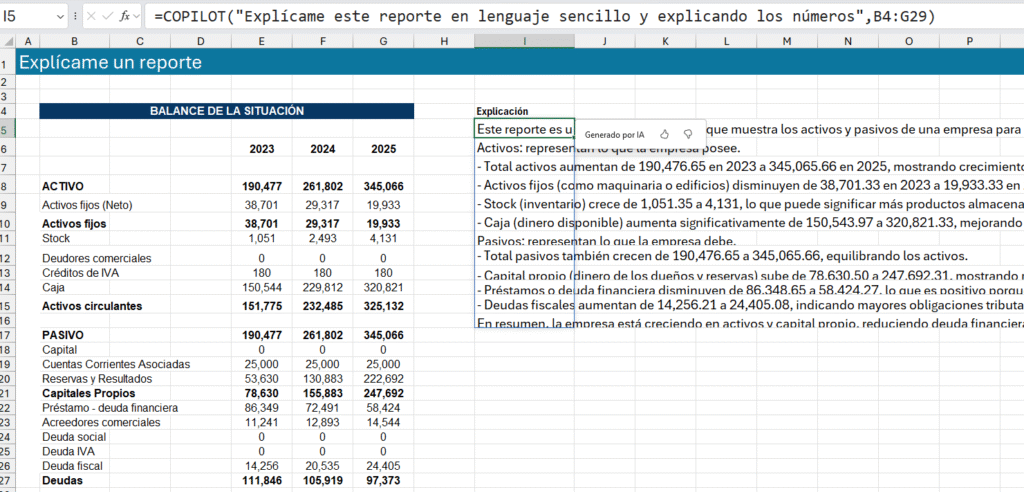
Imagina que tienes un balance de situación con activos, pasivos y capital.
Con la función:
=COPILOT("Explícame este reporte en lenguaje sencillo", A2:C50)
Copilot devuelve un resumen claro, identificando los activos fijos, deudas fiscales y patrones clave en los números. Incluso puedes pedirle que detalle cantidades.
2. Generar y clasificar comentarios
Quieres datos de prueba para un restaurante:
=COPILOT("Dame 10 comentarios ficticios sobre un restaurante")
Después puedes pedirle que clasifique cada comentario en positivo, negativo o neutral:
=COPILOT("Define el sentimiento del comentario", B2:B11)
Y con una tabla dinámica o AGRUPAR, obtienes el conteo de cada categoría.
3. Limpieza avanzada de datos
Tienes textos con errores como: “exel avansado” o “analisis d datos”.
Con COPILOT puedes normalizarlos:
=COPILOT("Normaliza estos datos corrigiendo espacios, acentos y ortografía", C2:C20)
👉 Resultado: textos corregidos y listos para tus reportes.
4. Ideas de lugares a visitar
Si en una celda escribes “Guadalajara”, con esta fórmula:
=COPILOT("Dame 5 lugares que debo visitar en esta ciudad", A2)
Obtienes recomendaciones turísticas como Centro Histórico, Hospicio Cabañas o la Catedral. Cambia el nombre de la ciudad y tendrás resultados distintos (ejemplo: Bogotá → La Candelaria, Monserrate, Museo del Oro).
5. Extraer países de direcciones
Tienes una lista con direcciones completas (calle, número, ciudad, país).
Con:
=COPILOT("Devuélveme solo los países", D2:D20)
Obtienes únicamente el país de cada dirección.
Incluso puedes filtrar:
=COPILOT("Solo países de LATAM", D2:D20)
Limitaciones actuales de COPILOT en Excel
- Disponible solo para usuarios Insider de Microsoft 365 con suscripción a Copilot.
- Límite de uso: 100 llamadas cada 10 minutos y hasta 300 por hora.
- No accede a datos en tiempo real de la web (para eso deberás seguir usando Power Query).
- No es recomendable para información sensible, legal o financiera crítica.
Conclusión
La función COPILOT en Excel marca un antes y un después en la forma de trabajar con hojas de cálculo. Desde explicar reportes complejos hasta limpiar datos sucios y generar ideas creativas, todo se logra con instrucciones en lenguaje natural.
Este es solo el inicio: seguramente Microsoft seguirá mejorando esta función hasta que se convierta en un estándar de Excel.
Certifícate en Excel
Tienes experiencia en Excel y quieres mejorar tus oportunidades laborales? Obtén la Certificación Excel Expert avalada por Microsoft.