
¿Te han platicado de la herramienta cámara en Excel? No, no es que Excel saque fotos, pero sí te permite capturar imágenes de tus datos en tiempo real. La herramienta cámara nos ayudará en reportes y dashboards a ser más productivos, evitando la replicación de información entre hojas. Es una herramienta útil y popular entre muchos usuarios de Excel. Si quieres saber cómo usarla, sigue leyendo este post.
Cómo usa la Herramienta Cámara en Excel para hacer Dashboards
Suscríbete para más tutoriales
Descarga el archivo para practicar
Escribe tu correo electrónico para recibir gratis el archivo para practicar.
*Al enviar mi correo electrónico, acepto recibir noticias y ofertas. Puedo darme de baja en cualquier momento.
¿Qué es la Herramienta Cámara en Excel?
La herramienta cámara en Excel permite capturar dinámicamente un rango de celdas como una imagen. Esta imagen se actualiza automáticamente conforme cambian los datos en el rango original. Algunas características principales son:
- Captura dinámica: Toma una imagen en tiempo real de un rango y se actualiza conforme el rango cambia.
- Flexibilidad de ubicación: Puedes colocar la captura en tiempo real en la misma hoja o en otra hoja del archivo.
- Tamaño ajustable: Puedes cambiar el tamaño de la imagen e incluso añadirle un borde.
- Visualización de datos: Ideal para armar dashboards.
Crear un Dashboard con la Herramienta Cámara
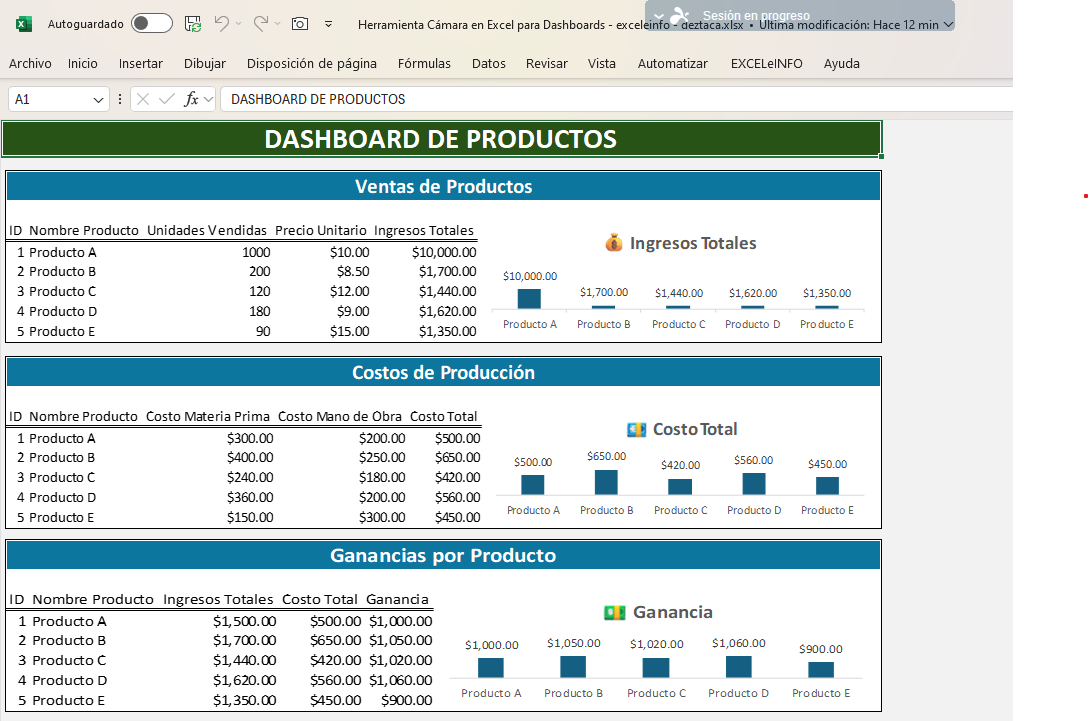
Paso 1: Preparar los Datos
Supongamos que tienes tres hojas en tu archivo de Excel: Ventas, Costos y Ganancias. Quieres crear un dashboard con información de estas hojas, incluyendo gráficos para cada una.
- Ventas: Contiene los ingresos totales por producto.
- Costos: Contiene los costos totales de producción por producto.
- Ganancias: Contiene las ganancias por producto.
Paso 2: Insertar Gráficos
Para cada hoja, inserta un gráfico de columnas agrupadas:
- Ventas:
- Selecciona la columna “Nombre de producto” y “Ingresos totales”.
- Ve a la ficha Insertar > Gráficos recomendados y elige Columnas agrupadas.
- Alinea el gráfico con las celdas usando la tecla Alt y ajusta su tamaño.
- Desactiva el eje vertical primario y activa las etiquetas de datos.
- Costos:
- Selecciona la columna “Nombre de producto” y “Costo total”.
- Repite los pasos anteriores para insertar y ajustar el gráfico.
- Ganancias:
- Selecciona la columna “Nombre de producto” y “Ganancia”.
- Repite los pasos para insertar y ajustar el gráfico.
Paso 3: Desactivar Líneas de Cuadrícula
Para una apariencia más limpia en tu dashboard, desactiva las líneas de cuadrícula en cada hoja:
- Ve a la ficha Vista y desactiva Líneas de cuadrícula en las hojas de Ventas, Costos y Ganancias.
Paso 4: Usar la Herramienta Cámara
- Agregar la Herramienta Cámara a la Barra de Herramientas de Acceso Rápido:
- Ve a la ficha Archivo > Opciones > Barra de herramientas de acceso rápido.
- En “Comandos disponibles”, selecciona Comandos que no están en la cinta de opciones.
- Busca y selecciona Cámara, luego haz clic en Agregar y Aceptar.
- Capturar Imágenes:
- En la hoja de Ventas, selecciona el rango deseado y haz clic en la herramienta cámara.
- Ve a la hoja del dashboard y haz clic para insertar la imagen.
- Repite estos pasos para los gráficos de Costos y Ganancias.
Paso 5: Ajustar Imágenes en el Dashboard
- Ajusta el tamaño y la ubicación de las imágenes para que se vean uniformes.
- Elimina los contornos de los gráficos:
- Haz clic derecho en el gráfico, selecciona Contorno y elige Sin contorno.
- Para una apariencia más limpia, también puedes eliminar las líneas de cuadrícula dentro de los gráficos.
Paso 6: Preparar para Imprimir
- Ajusta el área de impresión:
- Selecciona el rango deseado, ve a la ficha Disposición de página y establece el área de impresión.
- Configura la página:
- Ve a Archivo > Imprimir.
- Cambia la orientación a Horizontal.
- Ajusta a una página de ancho por una de alto.