
¿Te imaginas enseñarle a Excel a hacer una tarea una sola vez y que después la repita por ti utilizando inteligencia artificial? Y lo mejor de todo, que pueda adaptarse a los cambios en tus datos. Pues Microsoft acaba de llevar la automatización a otro nivel con la nueva grabadora de Skills de Copilot en Excel. Pero ojo, Excel ya tenía una grabadora de macros y otra de Office Scripts. Entonces, ¿qué cambia realmente y cuál deberías utilizar?
Cómo funciona la NUEVA Grabadora de Skills en Copilot para Excel
🎁 Descarga el archivo de ejemplo
Escribe tu correo electrónico para recibir gratis el archivo para practicar.
*Al enviar mi correo electrónico, acepto recibir noticias y ofertas. Puedo darme de baja en cualquier momento.
¿Qué es una Skill de Copilot?
Si hay algo que Excel sabe hacer muy bien, es automatizar tareas. Tenemos fórmulas, tablas dinámicas, Power Query, Power Pivot, macros, Python y muchas otras herramientas.
Ahora se suma la grabadora de Skills.
Una Skill es un conjunto de instrucciones en lenguaje natural que le indica a la inteligencia artificial qué tareas debe realizar.
La diferencia es que no necesitamos escribir código de programación. Copilot interpreta las instrucciones y puede adaptarlas al contexto de nuestros datos.
Cómo grabar una Skill en Excel
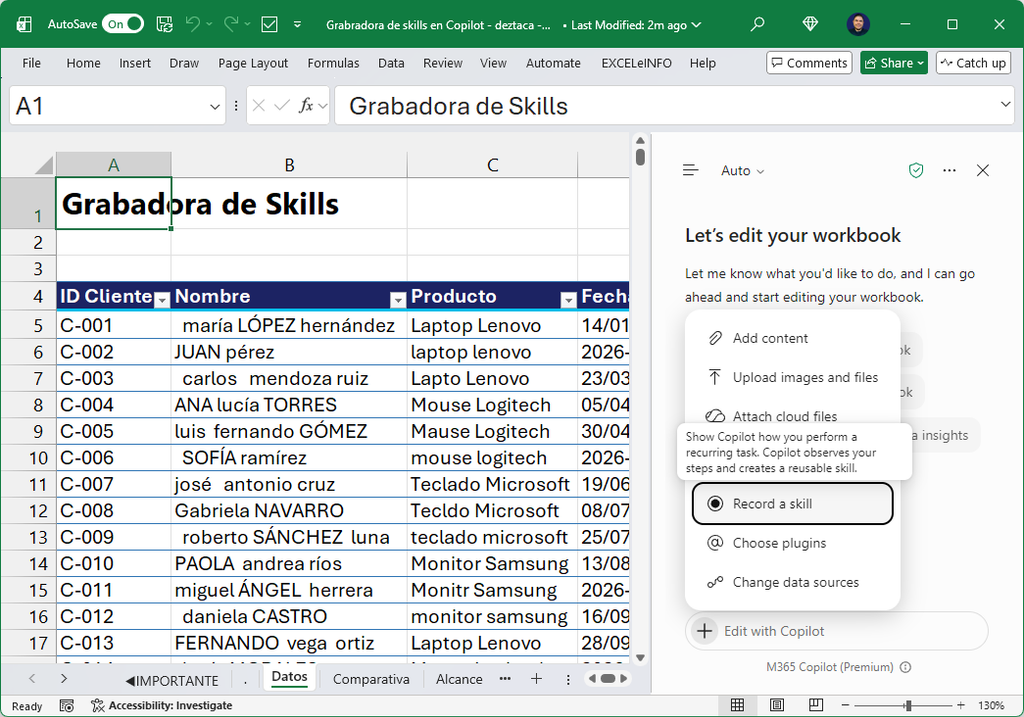
Para comenzar, abrimos Copilot en Excel, hacemos clic en el signo + y seleccionamos Grabar una Skill.
Ojo, hay dos requisitos importantes que debes conocer:
- Tener una cuenta empresarial de Microsoft 365 y una licencia de Copilot compatible.
- Utilizar Excel configurado en inglés, según la disponibilidad mostrada en este tutorial.
Una vez iniciada la grabación, podemos trabajar directamente en las celdas, darle instrucciones a Copilot o combinar ambas opciones.
Ejemplo práctico: limpiar datos automáticamente
En el vídeo utilizamos una tabla con diferentes problemas:
- Nombres con espacios, mayúsculas, minúsculas y acentos.
- Productos con errores de escritura.
- Fechas almacenadas como texto.
- Importes de compras con formatos incorrectos.
Durante la grabación utilizamos funciones como TRIM y PROPER, corregimos algunos productos manualmente y le pedimos a Copilot que eliminara los acentos.
También convertimos las fechas y los importes a sus formatos correctos.
Lo interesante es que Copilot registra tanto las operaciones manuales como las instrucciones que le damos.
Al finalizar, detenemos la grabación y Copilot genera nuestra Skill.
¿Dónde se guardan las Skills?
Las Skills se almacenan en OneDrive, dentro de una carpeta llamada Skills.
Cada Skill contiene un archivo SKILL.md en formato Markdown.
Y aquí viene una diferencia importante: no contiene código VBA ni TypeScript, sino instrucciones en lenguaje natural.
Podemos abrir ese archivo, revisar las instrucciones y modificarlas para ajustar el comportamiento de la Skill.
La gran ventaja: las Skills entienden el contexto
Una vez creada nuestra Skill para limpiar datos, podemos reutilizarla en otro archivo de Excel.
Para ejecutarla, abrimos Copilot, escribimos @ y seleccionamos la Skill que queremos utilizar.
En el ejemplo del vídeo hicimos una prueba interesante: agregamos dos columnas nuevas y cambiamos la posición de los datos.
¿El resultado?
Copilot identificó las columnas que necesitaba procesar, omitió las columnas adicionales y realizó la limpieza de los datos.
Esto demuestra una de las características más interesantes de las Skills: pueden interpretar el contexto en lugar de depender exclusivamente de posiciones fijas de celdas.
Eso sí, al trabajar con inteligencia artificial, los resultados no necesariamente serán idénticos en cada ejecución. Por eso es importante revisar los cambios.
Skills vs Macros vs Office Scripts: ¿cuál es mejor?
Excel cuenta con tres grabadoras que permiten automatizar tareas, pero funcionan de manera diferente.
| Característica | Skills | Macros VBA | Office Scripts |
|---|---|---|---|
| Tecnología | Inteligencia artificial | VBA | TypeScript |
| Resultado de la grabación | Instrucciones en lenguaje natural | Código VBA | Código TypeScript |
| Adaptación al contexto | Mediante IA | Requiere lógica programada | Requiere lógica programada |
| Control detallado | Limitado por Copilot | Muy alto | Alto, dentro de sus API |
| Formularios personalizados | No directamente | Sí | No directamente |
| Archivos locales | No directamente | Sí | No directamente |
| Eventos de Excel | No | Sí | No directamente |
| Power Automate | Sin integración nativa de Skills grabadas | Sin conector VBA nativo | Sí |
| Automatización en la nube | Mediante Copilot | No de forma nativa | Sí |
La principal diferencia es que las macros y Office Scripts generan código de programación, mientras que las Skills generan instrucciones que Copilot interpreta.
Esto no significa que las Skills sean mejores. Simplemente ofrecen una manera diferente de automatizar.
¿Cuándo utilizar cada herramienta?
Utiliza Skills de Copilot cuando quieras limpiar información, aplicar formatos, realizar análisis o generar informes mediante instrucciones en lenguaje natural, especialmente cuando los datos puedan presentar variaciones.
Utiliza macros VBA cuando necesites mayor control sobre los procesos, crear formularios, trabajar con archivos locales, utilizar eventos de Excel o automatizar otras aplicaciones de Office.
Utiliza Office Scripts cuando quieras automatizar procesos con código y aprovechar el ecosistema de Microsoft 365, incluyendo Excel para la Web, OneDrive, SharePoint y Power Automate.
🎓 Deztaca
Aprende Excel, Macros, Power BI y análisis de datos a fondo, con cursos desde todos los niveles, clases en vivo todas las semana, Certificado por curso y un Foro de comunidad para resolver todas tus dudas.
MIRA NUESTROS CURSOS