
¿Te has encontrado alguna vez en la situación de tener un archivo de Excel con múltiples hojas y necesitar buscar un valor en todas ellas? Si eres fan de las funciones BUSCARV o BUSCARX, seguramente habrás notado que estas funciones solo devuelven la primera coincidencia. ¿Pero qué pasa si necesitas todas las coincidencias, sin importar en qué hoja o tabla se encuentren? Aquí es donde Power Query entra en juego, ofreciendo una solución poderosa y flexible.
En este tutorial, te mostraré cómo usar Power Query para simular un BUSCARV o BUSCARX que no solo encuentra el primer resultado, sino que devuelve todas las coincidencias en una sola hoja, incluso si añades nuevas hojas a tu archivo. Esta técnica es ideal para aquellos que buscan una forma eficiente y escalable de manejar búsquedas en Excel, especialmente cuando estás trabajando con grandes cantidades de datos.
Olvídate de BUSCARV-X: Devuelve Todas las Coincidencias en Excel con Power Query
Suscríbete para más tutoriales
Descarga el archivo para practicar
Escribe tu correo electrónico para recibir gratis el archivo para practicar.
*Al enviar mi correo electrónico, acepto recibir noticias y ofertas. Puedo darme de baja en cualquier momento.
Paso 1: Preparar las Tablas
Primero, convierte los rangos de datos en tablas. Esto es crucial para que Power Query pueda manejarlas correctamente. Comienza seleccionando cada rango de datos y conviértelo a tabla usando la combinación de teclas Ctrl + T. Asegúrate de darles nombres descriptivos, como tbl_enero, tbl_febrero, etc., desde la ficha Diseño de Tabla.
Paso 2: Crear una Consulta en Blanco
Ahora, vamos a Power Query. En la ficha Datos, selecciona Obtener datos de otras fuentes y elige Consulta en blanco. Aquí, escribirás en la barra de fórmulas:
=Excel.CurrentWorkbook()Esto te devolverá una lista de todas las tablas en tu archivo.
Paso 3: Filtrar y Acumular los Datos
En la lista de tablas que aparece, filtra las tablas de los meses, excluyendo la tabla que contiene los nombres que vas a buscar. Luego, expande las columnas de cada tabla para acumular los datos en una sola consulta.
Paso 4: Combinar las Consultas

Una vez que tengas las tablas de los meses acumuladas en una consulta, es momento de cruzarlas con la tabla que contiene los nombres que buscas. En Power Query, selecciona Combinar Consultas y elige la tabla de nombres y la tabla acumulada de los meses. El cruce se realizará por la columna de nombre en ambas tablas.
Paso 5: Gestionar los Resultados y Actualizaciones
Con la consulta combinada creada, puedes cargar los resultados en una hoja de Excel. Cada vez que actualices la tabla o añadas nuevas hojas (como un nuevo mes de ventas), simplemente selecciona Actualizar todo y Power Query manejará todo el proceso, devolviendo todas las coincidencias actualizadas.
Paso 6: Prueba y Verificación
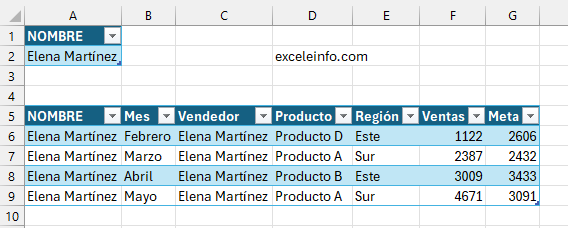
Puedes probar la funcionalidad cambiando un nombre en una de las tablas de ventas. Power Query actualizará automáticamente los resultados para reflejar el cambio. Esto es particularmente útil si trabajas con archivos de Excel dinámicos que reciben nuevas hojas o datos regularmente.
Conclusión
Esta técnica es una excelente manera de ahorrar tiempo y esfuerzo, especialmente cuando trabajas con archivos de Excel complejos que requieren búsquedas en múltiples hojas. Power Query te permite ir más allá de las limitaciones de BUSCARV o BUSCARX, devolviendo todas las coincidencias en lugar de solo la primera.
¡Así que, si te gusta ser más productivo en Excel, dale una oportunidad a Power Query! No olvides suscribirte para más tips y tutoriales que te ayudarán a dominar Excel como todo un profesional.
Certifícate en Excel
Tienes experiencia en Excel y quieres mejorar tus oportunidades laborales? Obtén la Certificación Excel Expert avalada por Microsoft.