
Déjame hacerte una pregunta: si mañana tu jefe te pide un reporte de ventas desde cero, ¿podrías hacerlo? Y no hablo solo de sumar números o aplicar un poco de formato. Hablo de capturar información, organizarla y entregar algo que realmente sirva para tomar decisiones. Si tu respuesta fue “no”, tranquilo. Eso no significa que no sepas Excel. Significa que tal vez nunca has construido una solución completa de principio a fin. Por eso en este tutorial vamos a hacer justo eso: un caso práctico, paso a paso, con las herramientas que de verdad se usan en el trabajo.
Así se Construye un Reporte de Ventas Profesional en Excel (Proyecto Real)
🎁 Descarga el archivo para practicar
Escribe tu correo electrónico para recibir gratis el archivo para practicar.
*Al enviar mi correo electrónico, acepto recibir noticias y ofertas. Puedo darme de baja en cualquier momento.
Este contenido está pensado para quienes están comenzando su vida laboral, para quienes ya llevan tiempo en su puesto pero sienten que nunca le sacaron el provecho real a Excel, y también para estudiantes que están a punto de salir al mundo del trabajo. Si te identificas con alguno de estos casos, sigue leyendo.
La diferencia que cambia todo: lista vs. base de datos
Antes de tocar una sola fórmula, hay algo que tienes que entender: no es lo mismo una lista que una base de datos. Si simplemente capturas números o textos sin estructura, eso es una lista. Pero si tienes datos organizados con encabezados claros y de forma consistente, ya estás hablando de un rango con estructura de tabla. Y aquí entra otro concepto que vas a usar todo el tiempo: una celda es la intersección de una columna con una fila. Suena básico, pero entender esto bien es la base de todo lo que viene después.
Tu entorno de trabajo: atajos y tipos de datos
Lo siguiente que necesitas son atajos de teclado para moverte rápido entre tus datos, en lugar de ir celda por celda con el mouse:
- Ctrl + flecha te lleva al extremo de tus datos en esa dirección.
- Ctrl + Shift + flecha selecciona el rango completo mientras te mueves.
- Ctrl + Fin te manda a la última celda con datos.
- Ctrl + Inicio te regresa a la primera celda.
Y junto con esto, algo igual de importante: cada columna debe tener datos coherentes con lo que representa. Fechas solo con fechas, IDs solo con IDs, nombres solo con nombres. En el momento en que metes un texto donde debería ir un número, rompes la coherencia de tus datos y eso después te genera errores en fórmulas y análisis.
De rango a Tabla: la base de tu reporte
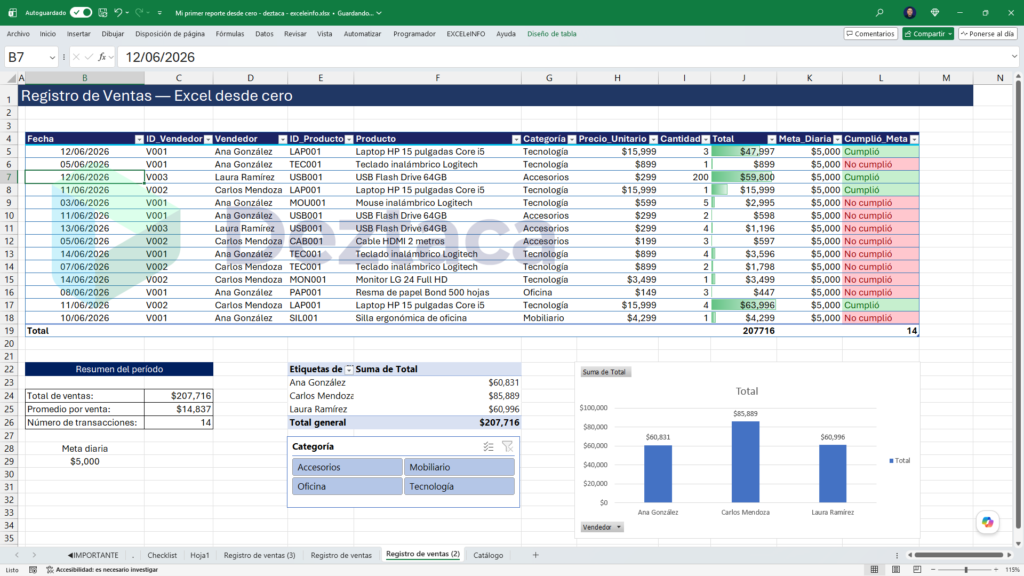
Con esto claro, convertimos nuestros rangos en Tablas de Excel: seleccionas el rango, vas a Insertar > Tabla, confirmas que tiene encabezados y listo. Esto lo hicimos tanto para el Registro de ventas (la llamamos tblVentas) como para el Catálogo de productos (tblCatálogo). Ponerle nombre a tus tablas no es opcional si más adelante vas a trabajar con tablas dinámicas, así que no te lo saltes. Por último, le dimos formato a la zona de resumen: combinamos celdas para el título, le pusimos color de fondo y texto blanco, y aplicamos bordes para que se vea como un reporte y no como una hoja de captura.
Trae la información automáticamente con BUSCARX
Aquí es donde el ejercicio empieza a sentirse como un reporte real. En lugar de capturar producto, categoría y precio unitario a mano, usamos BUSCARX para traerlos automáticamente desde el Catálogo, con base en el ID de producto. Y una ventaja de trabajar con Tablas: en cuanto escribes la fórmula en una celda, se rellena sola hacia abajo en toda la columna. Con esos datos ya en su lugar, calculamos el Total con una fórmula simple de multiplicación: precio unitario por cantidad.
Los números que importan: SUMA, PROMEDIO, CONTARA y la función SI
Con el Total calculado, regresamos a la zona de resumen para sacar el total de ventas (SUMA), el promedio de ventas (PROMEDIO) y el número de transacciones (CONTARA, que cuenta las celdas con datos). Para la meta diaria entendimos algo clave: la diferencia entre una referencia relativa y una absoluta. Si quieres que todas las celdas de una columna apunten siempre a la misma celda de meta, necesitas fijarla con F4; si no, la referencia se va desplazando fila por fila y te trae resultados equivocados. Y para saber si cada venta cumplió o no esa meta, usamos la función SI: si el total es mayor o igual a la meta, regresa “Cumplió”; si no, regresa “No cumplió”.
Analiza sin escribir una sola fórmula
Esta es de mis partes favoritas, porque le quita el miedo a quien piensa que analizar datos siempre implica fórmulas complicadas. Activando la fila de totales de la Tabla, puedes obtener cálculos rápidos sin escribir nada. Y con filtros directos en la Tabla puedes responder preguntas reales: cuánto vendió un vendedor específico, cuántas ventas no cumplieron la meta, qué productos de una categoría se vendieron. Para que esto se vea de un vistazo, le aplicamos formato condicional a la columna de Cumplió_Meta (verde si cumplió, rojo si no), barras de datos a la columna de Total para visualizar magnitudes, y formato de moneda a todas las celdas que representan dinero.
El resumen que tu jefe quiere ver: Tabla dinámica, segmentador y gráfica
Y llegamos a la parte que conecta todo: una Tabla dinámica armada solo arrastrando columnas (vendedor a filas, categoría a columnas, total a valores), un segmentador para filtrar por categoría con un clic, y una gráfica de columnas agrupadas conectada directamente a la tabla dinámica. Esto que acabas de construir es, literalmente, la base de cualquier dashboard en Excel.
Esto apenas es el comienzo
Si llegaste hasta aquí, ya construiste tu primer reporte de ventas desde cero, no solo viste funciones sueltas sin contexto. Y eso es justo la diferencia entre saber qué hace una fórmula y saber resolver un problema real de trabajo con Excel.
Si quieres seguir construyendo este tipo de soluciones completas, con acompañamiento y casos prácticos de Power Query, Power Pivot, dashboards y automatización, te espero en Deztaca.