
Recientemente, me plantearon un caso muy interesante: “Oye Sergio, tengo un formato de cotización en donde marco qué elementos vamos a cobrar y lo que yo quiero es que, al ir marcando las casillas de verificación o checkboxes, al final se vayan sumando los valores conforme yo vaya marcando las casillas”.
Mi respuesta fue: ¡Sí, sí se puede hacer! Incluso, haré un video al respecto. Así que continúa en este tutorial si quieres aprender a sumar valores con casillas de verificación en Excel.
✅ Sumar Mientras Marcas los Checkbox | Fórmulas + Casillas + Macros
Suscríbete para más tutoriales
Descarga el archivo para practicar
Escribe tu correo electrónico para recibir gratis el archivo para practicar.
*Al enviar mi correo electrónico, acepto recibir noticias y ofertas. Puedo darme de baja en cualquier momento.
Caso Práctico: Sumar Valores con Casillas de Verificación
Vamos a ver el caso que me plantearon. Me preguntaron cómo sumar valores conforme se marcan las casillas de verificación o checkboxes.
- Descripción del Caso:
- Tenemos una hoja de Excel con una cotización.
- Hay una columna de precios y una columna de total.
- Junto a cada precio, hay una casilla de verificación.
Paso a Paso para Resolver el Caso
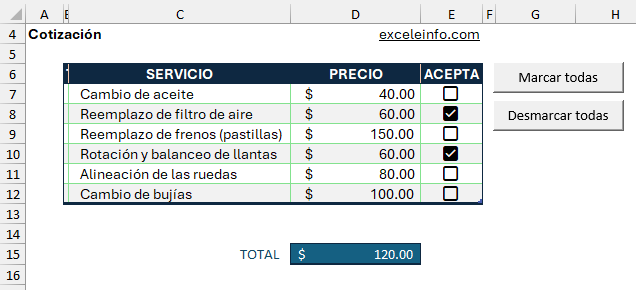
- Crear la Estructura de la Cotización:
- Contamos con una columna de “Servicio” y otra de “Precio”.
- Esta es una cotización ficticia de un taller mecánico que muestra los servicios necesarios para reparar un coche junto con sus precios.
- Añadir Casillas de Verificación:
- Junto a la columna de precio, insertamos una nueva columna llamada “Acepta”.
- En esta columna, insertamos las casillas de verificación desde la ficha “Insertar”.
- Crear una Columna Auxiliar:
- Insertamos una columna auxiliar llamada “Temporal”.
- Usamos la función SI para evaluar si la casilla de verificación está marcada (VERDADERO) y devolver el valor del precio correspondiente. Si no está marcada, devuelve cero.
- =SI([@ACEPTA]=VERDADERO,[@PRECIO],0)
- Suma Condicional:
- La suma del total se realiza en la columna “Temporal”, de manera que solo se suman los valores de las casillas que están marcadas.
Uso de Macros para Marcar y Desmarcar Casillas

Para hacer el ejercicio más interesante, añadimos dos botones: uno para marcar todas las casillas y otro para desmarcarlas todas.
- Guardar el Archivo para Macros:
- Asegúrate de que el archivo esté guardado como un “Libro de Excel habilitado para macros”.
- Crear los Botones:
- Inserta dos botones en la hoja: uno para “Marcar todas” y otro para “Desmarcar todas”.
- Asignar Macros a los Botones:
- Vamos a la ficha “Programador” y seleccionamos “Visual Basic”.
- Insertamos un módulo y creamos dos macros: una para marcar todas las casillas y otra para desmarcarlas.
Macros Utilizadas
Macro para Marcar Todas las Casillas:
Sub MarcarTodos()

Dim Hoja As Worksheet
Dim Tabla As ListObject
Dim Celda As Range

Set Hoja = ThisWorkbook.Sheets("Hoja1")

Set Tabla = Hoja.ListObjects("Tabla1")

For Each Celda In Tabla.ListColumns("ACEPTA").DataBodyRange
    Celda.Value = True
Next Celda

End Sub
Macro para Desmarcar Todas las Casillas:
Sub DesmarcarTodos()

Dim Hoja As Worksheet
Dim Tabla As ListObject
Dim Celda As Range

Set Hoja = ThisWorkbook.Sheets("Hoja1")

Set Tabla = Hoja.ListObjects("Tabla1")

For Each Celda In Tabla.ListColumns("ACEPTA").DataBodyRange
    Celda.Value = False
Next Celda

End Sub
Asignar Macros a los Botones
- Asignar la Macro “MarcarTodos”:
- Haz clic derecho en el botón “Marcar todas”, selecciona “Asignar Macro” y elige “MarcarTodos”.
- Asignar la Macro “DesmarcarTodos”:
- Haz clic derecho en el botón “Desmarcar todas”, selecciona “Asignar Macro” y elige “DesmarcarTodos”.
Ahora, al ejecutar las macros, las casillas se marcarán y desmarcarán, actualizando el total según corresponda.
Qué sigue
► Mi Academia de Cursos – https://www.deztaca.com/cursos
► Certificación en Excel – https://www.exceleinfo.com/certificacion-mos
► Consultorías y capacitación – https://www.exceleinfo.com/consultorias
► Sé más productivo en Excel con mi addin Gratis – https://addin.exceleinfo.com