
En este tutorial, te mostraré cómo puedes hacer que tu archivo de Excel sea más interactivo y visualmente atractivo al mostrar solo 10 filas de un rango o tabla usando una barra de desplazamiento. Este truco no solo es útil, sino que también te ayudará a sorprender a tus compañeros con un nivel de interactividad que no esperarán en una simple hoja de cálculo.
Cómo Mostrar 10 Filas Dinámicamente con Barra de desplazamiento y DESREF en Excel
Suscríbete para más tutoriales
Descarga el archivo para practicar
Escribe tu correo electrónico para recibir gratis el archivo para practicar.
*Al enviar mi correo electrónico, acepto recibir noticias y ofertas. Puedo darme de baja en cualquier momento.
Paso 1: Preparación de los Datos
Imagina que tienes una tabla con 50, 100 o incluso 1000 filas de datos. Nuestro objetivo es que solo se muestren 10 filas a la vez, permitiendo a los usuarios desplazarse por el resto de los datos utilizando una barra de desplazamiento.
Primero, debes asegurarte de que los datos estén organizados en una hoja específica, a la que llamaremos “Datos”. Luego, en otra hoja, a la que llamaremos “10 elementos”, queremos mostrar solo 10 filas de este rango.
Paso 2: Insertar la Barra de Desplazamiento
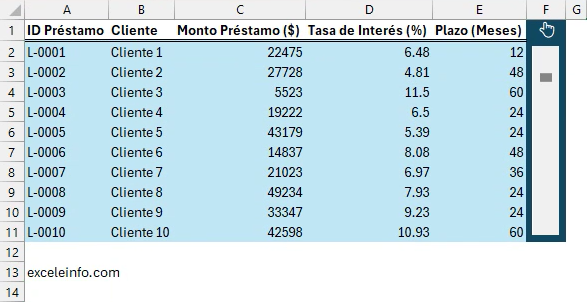
Para agregar la barra de desplazamiento:
- Ve a la ficha Programador en Excel.
- Haz clic en Insertar y elige Controles de formulario.
- Selecciona la opción de Barra de Desplazamiento.
- Dibuja la barra en el área de trabajo de tu hoja “10 elementos”.
Una vez insertada, debes vincular esta barra a una celda específica, que utilizará para manejar el valor de desplazamiento.
Paso 3: Configurar la Barra de Desplazamiento
Después de insertar la barra:
- Haz clic derecho sobre la barra y selecciona Formato de control.
- En el campo de Vincular a la celda, selecciona una celda (por ejemplo, G1) que controlará el valor de la barra.
- Define los valores Mínimo y Máximo. Por ejemplo, si tienes 50 filas, el valor máximo debe ser 40 para que puedas desplazarte en incrementos de 10.
Paso 4: Usar la Función DESREF para Mostrar 10 Filas
Ahora que la barra de desplazamiento está configurada, utilizaremos la función DESREF para mostrar las 10 filas correspondientes según el valor de la barra:
- En la hoja “10 elementos”, selecciona la celda donde quieres comenzar a mostrar los datos.
- Escribe la fórmula DESREF. Esta función devolverá un rango basado en el número de filas que especifiques.
Por ejemplo:
=DESREF(Datos!A1,MIN('10 elementos'!$G$1,MAX(1,'10 elementos'!$G$2-10)),0,10,5)
Esta fórmula toma como referencia la celda A1 en la hoja “Datos”, y se desplaza hacia abajo según el valor de G1, mostrando 10 filas y 5 columnas.
Paso 5: Ajustes Finales y Pruebas
Una vez configurada la fórmula:
- Prueba moviendo la barra de desplazamiento hacia arriba y hacia abajo. Deberías ver cómo las filas mostradas cambian dinámicamente.
- Si agregas más datos en la hoja “Datos”, asegúrate de ajustar el valor máximo de la barra de desplazamiento para reflejar los nuevos totales.
Conclusión
Este truco de Excel no solo hace que tu archivo sea más interactivo, sino que también te permite manejar grandes conjuntos de datos de manera más eficiente. Con la barra de desplazamiento y la función DESREF, puedes crear una experiencia de usuario más atractiva, lo que seguramente impresionará a tus colegas.
Si te gustó este truco y quieres aprender más, no olvides suscribirte y dejar un like. ¡Continúa aprendiendo y sorprende a los demás con tus habilidades en Excel!
Certifícate en Excel
Tienes experiencia en Excel y quieres mejorar tus oportunidades laborales? Obtén la Certificación Excel Expert avalada por Microsoft.