
Cómo Crear tu Propio Menú Personalizado en Excel
Suscríbete para más tutoriales
Descarga el archivo para practicar
Escribe tu correo electrónico para recibir gratis el archivo para practicar.
*Al enviar mi correo electrónico, acepto recibir noticias y ofertas. Puedo darme de baja en cualquier momento.
📊 ¿Qué es un gráfico y por qué importa?
Un gráfico no solo decora tus reportes: resume datos complejos de manera visual y rápida. Pero si no sabes qué representa cada parte, es como manejar un coche sin saber qué hacen los pedales.
🔍 Radiografía de un gráfico en Excel: Elementos clave
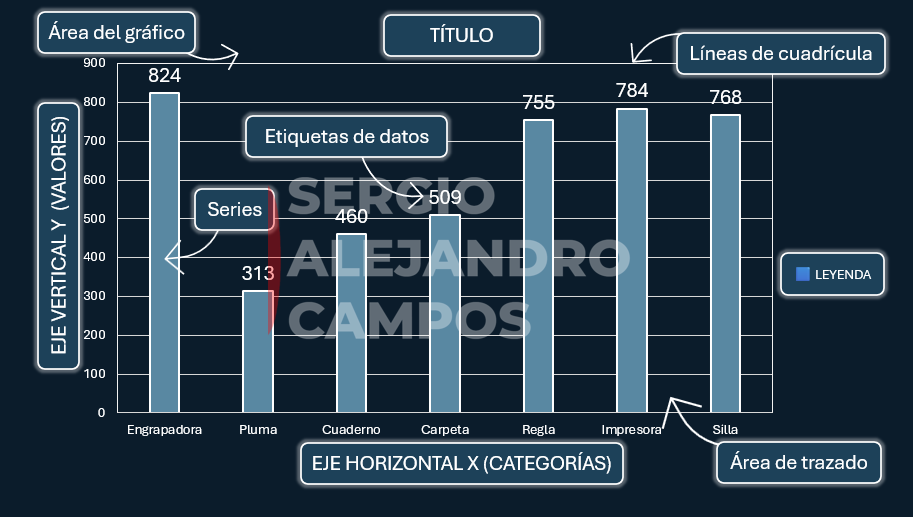
Aquí te muestro los componentes esenciales de un gráfico y su función:
- Título: Debe describir de forma clara qué representa el gráfico.
- Eje horizontal (X): Suele mostrar categorías o etiquetas de texto.
- Eje vertical (Y): Representa valores numéricos (enteros, porcentajes, etc.).
- Etiquetas de datos: Números visibles sobre cada serie que ayudan a comparar con precisión.
- Leyenda: Útil cuando tienes múltiples series o grupos de datos.
- Series de datos: Las columnas, líneas o áreas que visualizan los datos.
- Líneas de cuadrícula: Ayudan a dimensionar visualmente los valores.
- Área del gráfico: Todo el espacio que ocupa el gráfico.
- Área de trazado: Donde se representan visualmente los datos.
Además, desde Excel puedes acceder a los botones flotantes para:
- Agregar/quitar elementos (ejes, leyenda, etiquetas)
- Cambiar estilos de gráfico
- Filtrar datos directamente desde el gráfico
🎨 Personaliza como un profesional
Con unos cuantos clics puedes mejorar drásticamente la estética de tus gráficos:
- Usa colores con propósito (por categoría, por intensidad).
- Elimina elementos innecesarios (bordes, fondo, cuadrículas).
- Alinea títulos, etiquetas y valores para mayor claridad.
- Ajusta los ejes y sus propiedades (mínimos, formato de número, tamaño, etc.).
- Aplica un formato limpio y consistente: menos es más.
❌ Errores comunes (y cómo evitarlos)
Aquí los pecados capitales al crear gráficos:
- Usar gráficos en 3D (¡quedaron en el 2010!).
- No mostrar unidades claras (%, separador de miles, etc.).
- Colores que no contrastan o que saturan visualmente.
- Títulos genéricos o poco informativos.
- Usar demasiadas series en un solo gráfico sin segmentación.
¿Un consejo extra? Usa la Rueda de color de Adobe para encontrar combinaciones armoniosas.
🧪 Antes y después: mejora con intención
En el video, muestro cómo un gráfico básico puede transformarse con unos ajustes simples:
✔️ Título claro
✔️ Etiquetas legibles
✔️ Formato visual limpio
✔️ Buen uso del color
Así puedes tener gráficos listos para presentaciones, dashboards o reportes ejecutivos.
Certifícate en Excel
Tienes experiencia en Excel y quieres mejorar tus oportunidades laborales? Obtén la Certificación Excel Expert avalada por Microsoft.