
¿Qué pensarías si te dijera que Excel ya hace el trabajo por nosotros? Microsoft liberó el Modo Agente de Copilot en Excel y, sí, literalmente le “pides” tareas con un prompt y el agente planifica, ejecuta y documenta lo que hizo: tablas dinámicas, análisis, gráficos, fórmulas, validaciones, formato condicional y más.
El Nuevo Modo Agente de IA de Excel Cambia las reglas del juego
Suscríbete para más tutoriales
🎁 Descarga el archivo para practicar
Escribe tu correo electrónico para recibir gratis el archivo para practicar.
*Al enviar mi correo electrónico, acepto recibir noticias y ofertas. Puedo darme de baja en cualquier momento.
Modo Agente en Excel
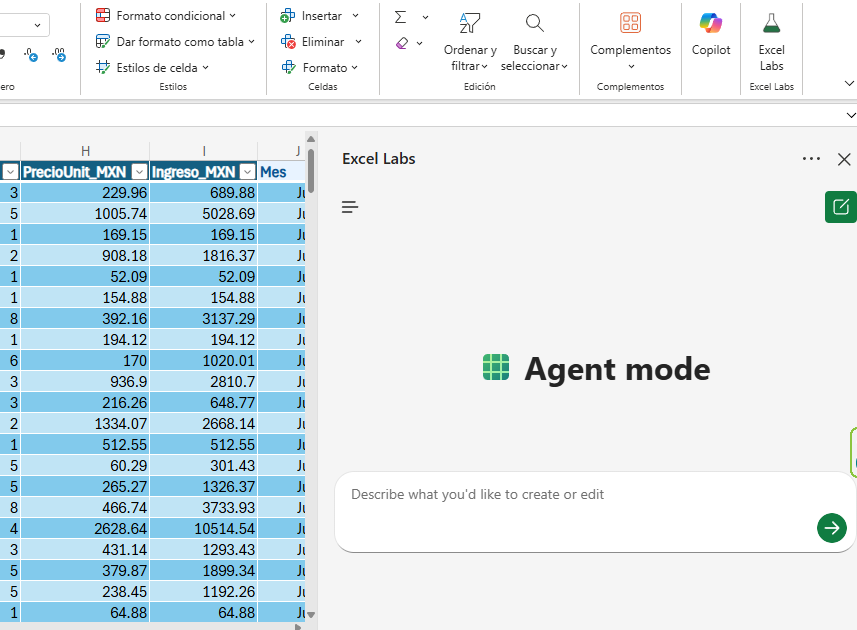
Perder tiempo en pasos repetitivos mata la productividad. El Modo Agente en Excel te ayuda a encadenar tareas que normalmente harías manualmente, para que te enfoques en decidir y validar (no en picar botones). Aun así, no es magia: depende de cómo pides, de la calidad de tus datos y de que revises resultados.
¿Qué es un “agente” de IA?
Un agente es un sistema que percibe el entorno, procesa información y toma decisiones para cumplir objetivos, aprendiendo de la interacción. En Excel, ese agente es Copilot: recibe un objetivo (tu prompt), planifica pasos (crear hoja, añadir columnas auxiliares, construir tablas y gráficos) y explica al final lo que hizo.
Lo puse a prueba (paso a paso)
1) Tabla dinámica de ingresos + gráfico de columnas
Prompt: “Crea una tabla dinámica con ‘Ingreso_MXN’ por ‘Categoría’ y ‘Mes’. Luego inserta un gráfico de columnas.”
- El agente planeó la acción, insertó una hoja nueva, generó la tabla dinámica con meses en columnas y categorías en filas, y creó el gráfico.
- Me mostró un resumen: qué creó, dónde, supuestos y hasta sugerencias de mantenimiento.
Tiempo realista: a veces tarda 1–3 min según lo que pidas y el tamaño del archivo.
2) Dashboard con KPIs, tendencia y Top 5 productos
Prompt: “Genera tarjetas KPI + tendencia mensual + top 5 de productos por ingreso.”
- Insertó una hoja “Dashboard”, con tarjetas (Ingreso total, Unidades, Ticket Promedio, Ingreso por unidad), gráfico de tendencia y Top 5.
- Interesante: eligió fórmulas (en lugar de tablas dinámicas) y usó funciones como LET, ÚNICOS, SUMAR.SI.CONJUNTO, TOMAR y ORDENAR.POR.
- De nuevo, dejó explicación de todo lo que hizo.
3) Tabla de amortización editable
Prompt: “Crea una tabla de amortización donde pueda ingresar el monto y los años a pagar.”
- Construyó la tabla con meses, pago, interés, pago a capital y saldo hasta el plazo indicado.
- Ojo: aquí siempre valida las fórmulas (por ejemplo, PAGO con tasa mensual). Debes saber hacerlo a mano para verificar la lógica.
4) Calendario dinámico por año
Prompt: “Dame un calendario dinámico donde pueda elegir el año.”
- Generó una hoja “Calendario” con validación de datos para el año, doce meses y fines de semana coloreados usando matrices dinámicas.
- Sin datos previos en la hoja: lo creó desde cero y explicó fórmulas.
Lo bueno y lo que debes cuidar
Ventajas
- Velocidad en tareas repetitivas.
- Documentación automática de lo que hizo.
- Capacidad de encadenar pasos (crear hoja → preparar datos → analizar → visualizar).
Límites (hoy)
- No accede a APIs ni a archivos externos.
- No trabaja con Power Query.
- No ejecuta ni crea macros.
- No maneja eventos (crear hoja, seleccionar celda, etc.).
- Genera y se apoya en Office Scripts (TypeScript), por eso funciona primero en Excel Web.
Conclusión práctica: el Modo Agente de Copilot en Excel ayuda, pero tú mandas: define objetivos claros, entrega datos bien estructurados (mejor en Tablas), valida los resultados y ajústalo con nuevos prompts.
¿Cómo activo el Modo Agente en Excel?
- Usa Excel para la web con Microsoft 365 (Copilot habilitado).
- Ve a Inicio → Complementos.
- Busca Excel Labs y agrégalo.
- Dentro de Excel Labs, habilita el Modo Agente.
(Próximamente llegará a Excel de escritorio; de momento, la experiencia completa es en la web.)
Prompts que puedes copiar
- “Crea una tabla dinámica con ‘Ingreso_MXN’ por ‘Categoría’ y ‘Mes’. Luego inserta un gráfico de columnas.”
- “Genera un dashboard: tarjetas KPI + tendencia mensual + Top 5 productos por ingreso.”
- “Dame un calendario dinámico donde pueda elegir el año.”
- “Crea una tabla de amortización donde pueda ingresar el monto y los años a pagar.”
Buenas prácticas (para que el agente rinda)
- Especifica columnas y métricas: “Ingreso_MXN por Categoría y Mes”.
- Aclara la salida: “inserta un gráfico de columnas”, “crea una hoja ‘Dashboard’”.
- Valida: revisa fórmulas, totales y supuestos.
- Itera: pide ajustes (“ordena de mayor a menor”, “cambia a barras apiladas”, “agrega ticket promedio”).
- Estructura tus datos en Tablas (mejor referencia y rendimiento).
¿Le delegarías tus reportes al agente?
Yo lo veo así: el agente ejecuta, tú diseñas y validas. La pregunta que te dejo es la misma que hice en el video:
Si Excel (Copilot) ya hace gran parte del trabajo… ¿le delegarías tus reportes?
Certifícate en Excel
Tienes experiencia en Excel y quieres mejorar tus oportunidades laborales? Obtén la Certificación Excel Expert avalada por Microsoft.