
Excel acaba de recibir dos actualizaciones que no son “cosméticas”: son cambios profundos que transforman cómo trabajamos con datos. Microsoft está acelerando con inteligencia artificial dentro de Excel y Microsoft 365, y hoy por fin tenemos dos funciones que vale la pena analizar con calma: el Modo Agente en Excel de escritorio y la nueva experiencia de Obtener datos (Get Data).
En este artículo te explico qué hace cada una, cómo activarlas, qué puedes lograr y por qué estas novedades marcan un antes y un después para analistas, creadores de reportes y cualquier persona que vive dentro de Excel.
¡BOMBA! El Modo Agente de Copilot ya está disponible en Excel de escritorio y trae muchas Novedades
Suscríbete para más tutoriales
🎁 Descarga el archivo para practicar
Escribe tu correo electrónico para recibir gratis el archivo para practicar.
*Al enviar mi correo electrónico, acepto recibir noticias y ofertas. Puedo darme de baja en cualquier momento.
1. Modo Agente: la IA que ahora vive dentro de Excel de escritorio
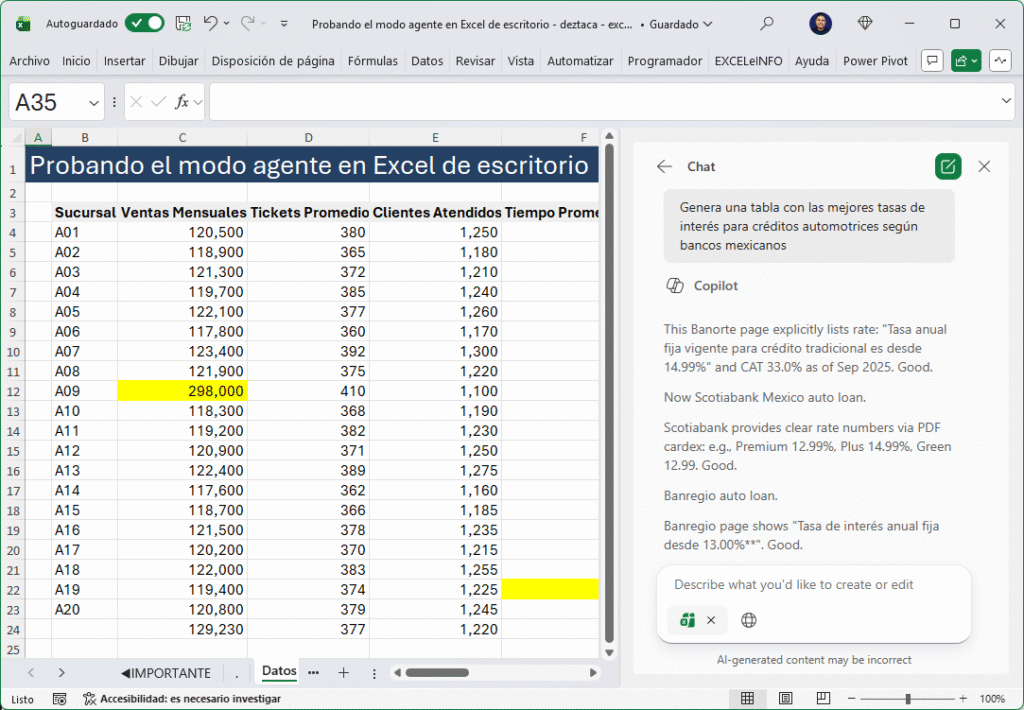
Hasta hace poco, el Modo Agente (Agent Mode) solo funcionaba en Excel Web. Hoy ya está disponible también en Excel para escritorio, y viene con una capacidad que nadie esperaba tan pronto:
puede buscar información en tiempo real en Internet y traerla directamente como tabla a tu archivo.
Esto convierte a Excel en una herramienta híbrida:
hoja de cálculo + asistente inteligente + buscador basado en IA.
Qué puedes hacer con el Modo Agente
- Analizar tus datos con instrucciones simples.
- Automatizar tareas como formateo, cálculos, tablas y reportes.
- Detectar valores atípicos, tendencias y patrones.
- Generar visualizaciones bajo demanda.
- Y lo más reciente: investigar en la web y crear tablas con datos externos, citando fuentes.
Ejemplo real: detectar valores atípicos
En el video probé esta instrucción:
“Detecta valores atípicos en esta tabla y márcalos en amarillo.”
El Modo Agente no solo ejecutó la tarea:
- calculó promedios,
- identificó outliers,
- aplicó formato condicional,
- y generó un resumen estadístico explicando su razonamiento.
Incluso muestra la fórmula que utilizó para la regla del formato condicional.
Esto es clave: la IA trabaja, pero tú sigues entendiendo lo que sucede dentro del archivo.
Ejemplo real: búsqueda web y generación de tablas
Ahora que el Agente puede conectarse a Internet, puedes pedirle cosas como:
“Genera una tabla con las mejores tasas de interés para créditos automotrices de bancos mexicanos.”
En segundos:
- buscó en sitios oficiales,
- contrastó información,
- insertó una hoja nueva,
- y entregó una tabla con bancos, tasas e hipervínculos a las fuentes.
Completamente automático.
Luego comparé esa información con lo que devuelve ChatGPT… y coincidió casi línea por línea.
Esto confirma que el Agente está consultando fuentes legítimas y relevantes.
2. Más agentes: Investigador y Analista
Además del Modo Agente principal, Excel incorpora dos agentes adicionales:
🔎 Agente Investigador
Ideal para:
- recopilar información,
- analizar documentos,
- buscar datos en la web,
- y cruzar contenido con archivos almacenados en OneDrive.
No solo explora Internet: también puede leer tus documentos corporativos, notas, PDFs y Excel dentro de Microsoft 365.
📊 Agente Analista
Enfocado en:
- tablas,
- métricas,
- resúmenes,
- visualizaciones,
- dashboards rápidos.
Transforma datos crudos en información útil sin que tú escribas fórmulas ni diseñes gráficos.
Juntos—Investigador + Analista + Modo Agente—elevan Excel a un nivel que antes solo veíamos en herramientas especializadas.
3. Nuevo Get Data: Power Query ahora es más limpio y moderno
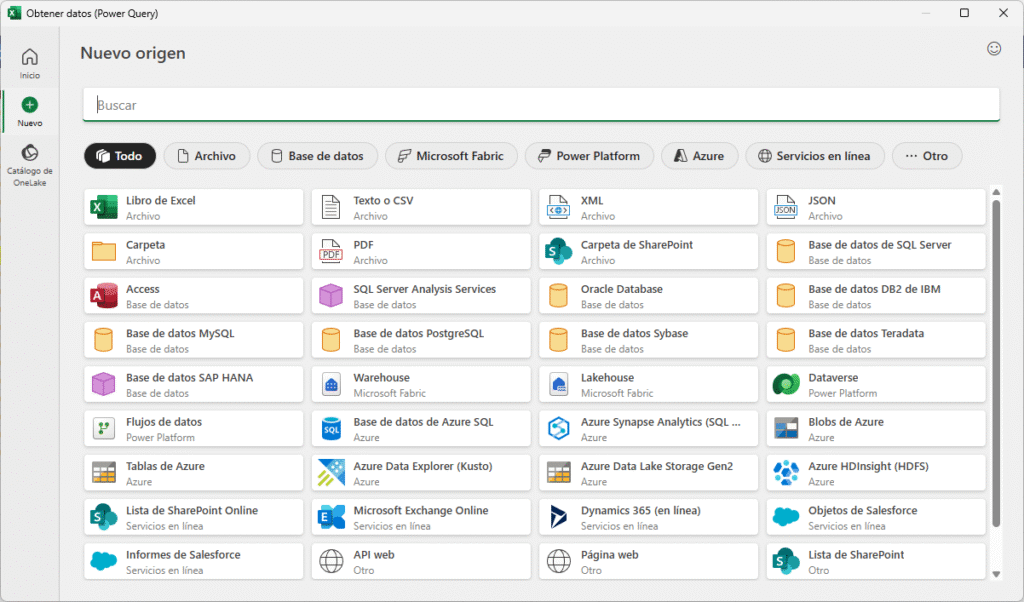
La segunda gran novedad es el nuevo entorno de Obtener Datos.
Microsoft rediseñó la interfaz para que trabajar con datos externos sea más rápido, intuitivo y visualmente más moderno.
Qué cambia
- Nuevo panel más limpio.
- Botones y categorías mejor organizadas.
- Filtros por tipo de origen: archivos, bases de datos, Azure, Fabric, Power Platform.
- Vista unificada y más clara de conectores.
- Flujo de importación más simple.
Si trabajas con CSV, carpetas, bases SQL o APIs, este cambio te hará la vida más fácil.
4. Qué necesitas para usar el Modo Agente
Para usar el Modo Agente en Excel de escritorio necesitas:
- Microsoft 365 actualizado.
- Licencia de Copilot con Modo Agente habilitado.
- Tener activo el panel de Copilot en Excel.
En el video explico paso a paso cómo comprobar si ya lo tienes disponible.
Certifícate en Excel
Tienes experiencia en Excel y quieres mejorar tus oportunidades laborales? Obtén la Certificación Excel Expert avalada por Microsoft.