
Me lo han preguntado muchas veces:
“Hey Sergio, ¿cuándo enseñas a hacer un formulario de captura en Excel? Pero uno real, con botones, cuadros de texto, listas desplegables y que al llenar los datos se registren automáticamente en una hoja.”
Pues llegó el momento.
En este video te enseño cómo crear un formulario de alta de ventas desde cero, paso a paso, sin miedo al VBA.
Crea tu propio formulario de captura en Excel con VBA (PASO A PASO)
Suscríbete para más tutoriales
🎁 Descarga el archivo para practicar
Escribe tu correo electrónico para recibir gratis el archivo para practicar.
*Al enviar mi correo electrónico, acepto recibir noticias y ofertas. Puedo darme de baja en cualquier momento.
¿Qué hace este formulario?
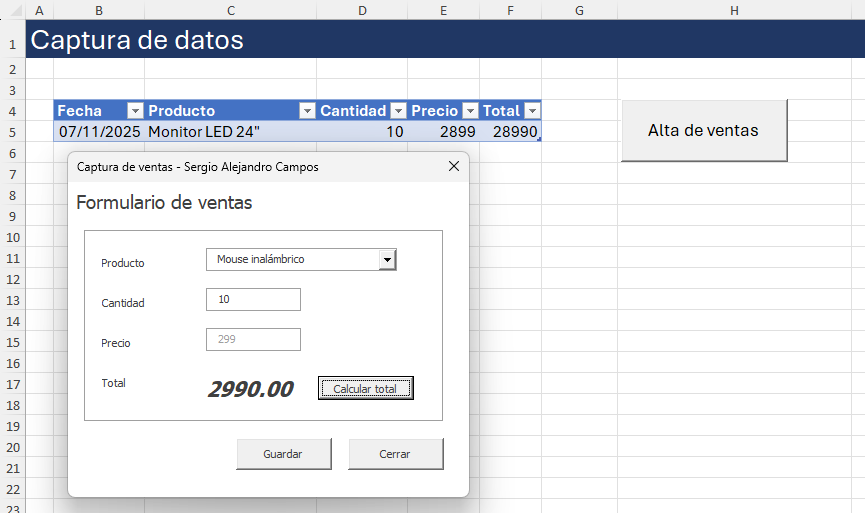
Básicamente, construimos una pequeña aplicación dentro de Excel:
Un formulario donde puedes seleccionar un producto, capturar la cantidad, ver automáticamente el precio, calcular el total y registrar la venta en una tabla.
Todo esto con botones y validaciones, para que tu captura de datos sea más estructurada, más profesional y sin errores.
La idea es que no trabajes directamente sobre la hoja, sino que uses una interfaz limpia y controlada.
Así conviertes Excel en algo más parecido a un sistema real, sin depender de macros grabadas o rangos dispersos.
Estructura del archivo
Creamos dos hojas:
- Productos → donde están los artículos con su precio.
- Ventas → donde se registran las ventas que se dan de alta desde el formulario.
Cada hoja tiene su tabla (tblProductos y tblVentas), para mantener todo bien organizado y aprovechar las ventajas de las tablas estructuradas.
Diseño del formulario
Usamos un UserForm con los siguientes campos:
- Producto (ComboBox)
- Cantidad (TextBox)
- Precio (TextBox bloqueado)
- Total (Label)
- Botones: Calcular total, Guardar y Cerrar
También le dimos estilo: fondo claro, tipografía limpia y botones planos, para que parezca una pequeña app.
De hecho, en el video te muestro cómo aplicar un diseño uniforme a tus formularios con una macro que mejora la presentación automáticamente.
La lógica detrás
Sin entrar al detalle de cada línea, te resumo la idea principal:
- El ComboBox se llena automáticamente con los productos desde la tabla
tblProductos. - Al seleccionar un producto, el formulario busca su precio y lo muestra.
- El botón Calcular total multiplica el precio por la cantidad.
- El botón Guardar agrega una nueva fila en la tabla
tblVentas, con todos los datos completos: fecha, producto, cantidad, precio y total.
Y lo mejor: todo esto sin fórmulas en las celdas.
El formulario hace el trabajo por ti.
El resultado final
Al final, tienes un pequeño sistema POS hecho completamente en Excel:
- Capturas una venta.
- Calculas el total.
- Presionas “Guardar”.
- Y los datos se registran automáticamente en la tabla.
Simple, funcional y elegante.
Perfecto para tus prácticas, tus proyectos o incluso para el trabajo.
Certifícate en Excel
Tienes experiencia en Excel y quieres mejorar tus oportunidades laborales? Obtén la Certificación Excel Expert avalada por Microsoft.