
Acabo de liberar una nueva versión de mi complemento EXCELeINFO Add-in, y quiero platicarte qué trae. Este complemento lo vengo desarrollando desde el año 2010 con un solo objetivo: ayudarte a ser más productivo y productiva en Excel. Ya vamos en la versión 5, con más de sesenta herramientas para manejar archivos, textos, rangos, hojas y fórmulas — lo esencial que necesitas en tu día a día para ser más rápido en Excel. Si quieres seguir siendo el chico o la chica Excel de la oficina, sigue leyendo.
Esto es lo que EXCELeINFO add-in puede hacer por tu productividad
🎁 Descarga EXCELeINFO add-in
Escribe tu correo electrónico para recibir gratis el archivo para practicar.
*Al enviar mi correo electrónico, acepto recibir noticias y ofertas. Puedo darme de baja en cualquier momento.
EXCELeINFO add-in
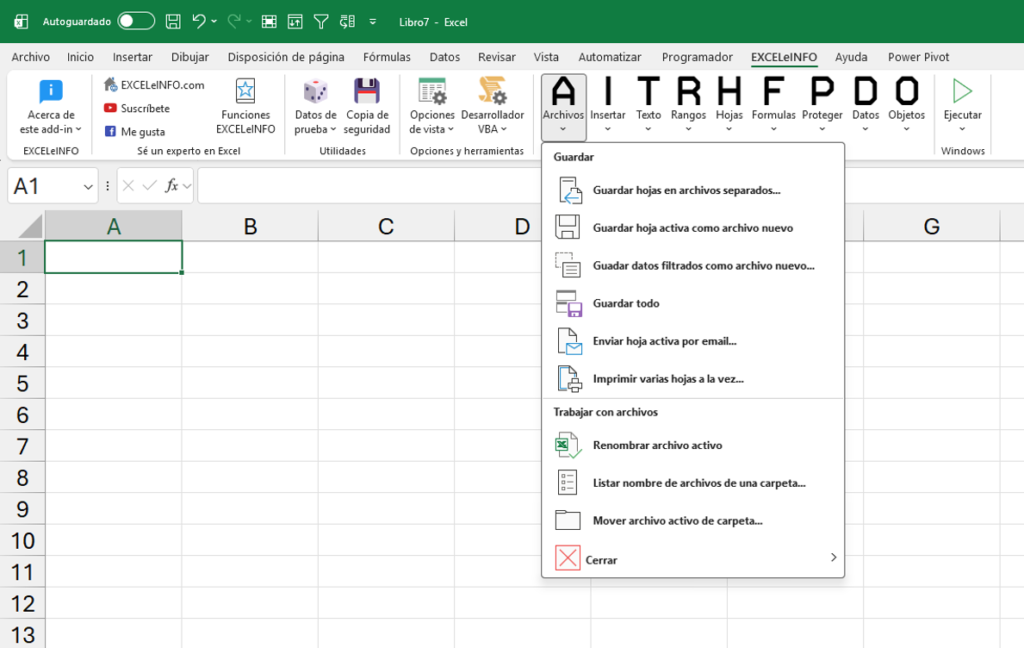
Guardar cada hoja como archivo independiente
En la sección Archivo → Guardar hojas en archivos separados ahora puedes elegir las hojas que quieras (por ejemplo la 1, 2 y 4), elegir una carpeta, y decirle que cada hoja se guarde como archivo independiente. Puedes guardarlas como libro de Excel, libro de Excel con macros, TXT, CSV o, la novedad, como PDF. Seleccionas tus hojas, eliges PDF, aceptas, y listo: te crea un archivo PDF por cada hoja que seleccionaste.
Separar nombres y apellidos compuestos
Una de las cosas que más me piden es separar nombres completos en nombre, apellido paterno y apellido materno — con el detalle de los apellidos compuestos. En lugar de que armes una macro o una fórmula para esto, ya lo incluí en el complemento.
El complemento maneja listas que empiecen por nombre o por apellido. Vas a Lista → ficha Texto → Separar nombres y apellidos, eliges si tus datos comienzan con nombre o apellido (te da una vista previa de los primeros cinco), aceptas, y te agrega una hoja nueva ya separada. Lo que quede en amarillo es lo que debes revisar, porque no tiene la estructura esperada (puede ser un apellido poco común o simplemente le faltó algún elemento). La macro ya trae prefijos como “de la”, “de los”, “Mac”, “Bon”, para tomar los apellidos compuestos — pero siempre valida antes de tomar decisiones con base en los nombres separados.
Convertir fechas guardadas como texto a fechas reales
Esto nos pasa mucho cuando descargamos archivos de un ERP, un CRM o un sistema contable: las fechas llegan como texto. Sé que existen alternativas como la función VALOR o Texto en columnas, pero le puse un toque especial a esta herramienta.
En ficha EXCELeINFO → Texto → Convertir fechas como texto a fechas correctas eliges el formato que traen tus datos (día/mes/año, mes/día/año, año/mes/día, o día/mes/año sin separadores). La herramienta te marca en verde si el formato de tus celdas coincide con el que quieres convertir. Ojo: Excel no puede adivinar el formato — si tú tienes 01/01, Excel no sabe si es 1 de enero o enero 1. Eso solo lo sabes tú, según de dónde descargaste el archivo.
Datos de prueba para practicar
Sé que a cualquier IA le puedes pedir datos de prueba, pero ¿qué pasa si no tienes acceso a una IA o de plano no tienes internet? Por eso le agregué esta opción al complemento.
En Datos de prueba encuentras datos de ventas, finanzas y contabilidad, recursos humanos, inventario y logística, listos para insertarse como hoja nueva. Y si quieres más flexibilidad, en Más tipos de datos eliges qué campos quieres (nombres completos, emails, empresas, fechas, IDs fiscales como RFC, NIT, RUT), cuántos registros (50, 100, 200, 500 o 1000), y el país — México, España, Colombia, Argentina, Chile, Perú, Ecuador. Son datos ficticios, emulados para que parezcan reales, y los puedes usar libremente para practicar.
Copia de seguridad con un clic
¿Cuántas veces necesitas una copia del archivo en el que estás trabajando? Con Copia de seguridad lo resuelves con un botón: te genera una copia de tu archivo en la misma carpeta donde lo tienes.
Si tu archivo está en OneDrive y la ruta es muy larga, el complemento te avisa y te ofrece guardar la copia en escritorio, con fecha y hora para que no se sobreescriba. Si tu archivo está en una ruta más corta en tu computadora, te crea la copia en la misma carpeta cada vez que presionas el botón. Y si ya trabajas con OneDrive, recuerda que también tienes el Historial de versiones en Archivo → Información.
Convertir números a letras
Esta es una herramienta que tenía tiempo queriendo implementar, pero como cada país maneja una configuración distinta, me tardé en decidirme. Al final la incluí con la función NúmeroALetras, que solo funciona si tienes EXCELeINFO instalado.
Tiene cuatro parámetros: el número a convertir, la moneda (pesos, dólares, euros, soles, quetzales, colones, córdobas, balboas, bolívares — si la omites, no agrega ninguna), el sufijo (por ejemplo “MN” de moneda nacional en México, o “USD”) y si quieres incluir centavos (como “00/100” o como texto). Con esos cuatro parámetros la puedes aplicar directamente a tus facturas o datos contables, sin importar el país donde estés.
Auditor de errores
Cuando tienes un archivo con varias hojas y quieres saber cuántos errores hay en total, vas a EXCELeINFO → Fórmulas → Auditor de errores. Te inserta una hoja nueva con el nombre de la hoja, la celda, la fórmula, el tipo de error, y un vínculo para ir directo a esa celda. Es especialmente útil cuando trabajas con archivos que no son tuyos y te piden validarlos.
Buscar actualizaciones sin salir de Excel
Ya no tienes que estar entrando a la página para saber si hay una versión nueva. En EXCELeINFO → Acerca de este add-in → Información → Buscar actualización, si hay una versión disponible te aparece un mensaje en verde que te manda directo a la página para descargarla. Eso sí, necesitas tener instalada esta versión para que el buscador funcione a partir de aquí.
Cómo descargar EXCELeINFO Add-in gratis
Entra a addin.exceleinfo.com, te llega un correo con el botón “Descargar EXCELeINFO Add-in”, descargas el archivo comprimido y lo extraes. Para instalarlo: copia la ruta de acceso del archivo, ve a ficha Programador → Complementos de Excel → Examinar, busca la carpeta donde está el complemento y acéptalo. Te va a aparecer en tu lista como “EXCELeINFO Add-in versión 5”, listo para usarse cada vez que abras Excel.
Si quieres ir más allá de lo que te puede dar un complemento y aprender a fondo Excel, Power BI, Power Query, macros e inteligencia artificial aplicada a tu trabajo, en Deztaca tengo cursos estructurados y talleres en vivo pensados exactamente para eso. Conoce los cursos disponibles en Deztaca.