En tutorial, te enseñaré cómo crear una firma profesional para tus correos electrónicos, asegurándote de que cada email que envíes tenga un toque personal y profesional. Aprenderás a configurar esta firma en Outlook tanto en la versión de escritorio como en la versión web, ya sea que uses una cuenta gratuita de Hotmail, Outlook o una cuenta de Microsoft 365.
Cómo Crear una Firma de Correo Elegante para Outlook
Suscríbete para más tutoriales
Descarga el archivo para practicar
Escribe tu correo electrónico para recibir gratis el archivo para practicar.
*Al enviar mi correo electrónico, acepto recibir noticias y ofertas. Puedo darme de baja en cualquier momento.
Paso 1: Creando la Firma en PowerPoint
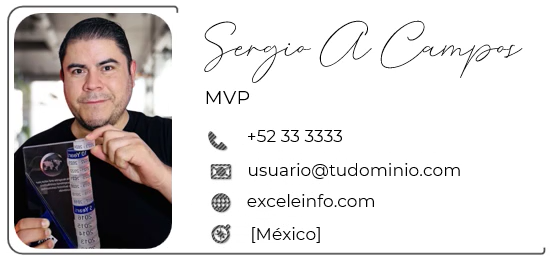
- Inspiración en Canva:
- Abre Canva y busca plantillas de firmas utilizando la palabra “signature”.
- Elige una plantilla que te guste y haz clic en “Personalizar esta plantilla”.
- Observa los elementos como nombre, puesto, teléfono, correo, y domicilio.
- Diseñando en PowerPoint:
- Abre PowerPoint y recorta una imagen de tu foto o logotipo.
- Para darle un estilo único, selecciona la imagen y elige la opción de “rectángulo biselado” en estilos de imagen.
- Inserta un cuadro de texto para tu nombre con una fuente elegante como “Cochocib Script Latin Pro”.
- Añade otro cuadro de texto para tu título, utilizando una fuente profesional como “Montserrat”.
- Repite el proceso para añadir los datos de contacto (teléfono, correo, sitio web, domicilio), utilizando iconos que puedes insertar presionando
Windows + .(punto). - Alinea y ajusta todos los elementos para asegurarte de que la firma se vea bien estructurada.
Paso 2: Insertando la Firma en Outlook de Escritorio
- Configuración de la Firma:
- Abre Outlook de escritorio y ve a
Archivo > Opciones > Correo > Firmas. - Crea una nueva firma y asígnale un nombre (ej. “Firma Letra Cursiva”).
- Inserta la imagen de la firma que guardaste desde PowerPoint.
- Configura para que esta firma aparezca en los nuevos mensajes y, opcionalmente, en respuestas y reenvíos.
- Abre Outlook de escritorio y ve a
- Verificación:
- Crea un nuevo correo para asegurarte de que la firma se inserte correctamente.
Paso 3: Insertando la Firma en Outlook Web
- Para Cuentas Gratuitas (Hotmail/Outlook):
- Inicia sesión en Outlook Web y ve a la configuración (
Engrane > Redactar y responder). - Crea una nueva firma, nómbrala y usa el icono para insertar la imagen de la firma.
- Ajusta el tamaño si es necesario y configura para que aparezca en los nuevos mensajes.
- Guarda los cambios y verifica creando un nuevo correo.
- Inicia sesión en Outlook Web y ve a la configuración (
- Para Cuentas Microsoft 365:
- Sigue los mismos pasos que para las cuentas gratuitas.
- Asegúrate de ajustar las configuraciones para mensajes nuevos y respuestas o reenvíos según tus preferencias.
Consejos Adicionales
- Personalización: Puedes personalizar aún más tu firma añadiendo colores de fondo, estilos diferentes de fuentes, o más iconos dependiendo de la información que desees compartir.
- Consistencia: Mantén un diseño consistente y profesional en todas tus firmas de correo para asegurar que tu marca personal o profesional se vea bien representada.