
Si eres como yo, seguro que disfrutas de las soluciones rápidas y eficientes. Así que, cuéntame, ¿eres team Microsoft Forms o Google Forms para crear formularios? En este post, te mostraré cómo puedes crear formularios de Microsoft desde tu cuenta gratuita de Outlook o Hotmail, pero lo mejor está por venir: ¡cómo hacerlo directamente desde Excel usando Copilot!
Cómo Crear Formularios en Excel usando Copilot en Segundos (Microsoft Form)
Suscríbete para más tutoriales
Formularios en Microsoft: Paso a Paso
Opción 1: Crear un formulario desde una cuenta gratuita de Microsoft
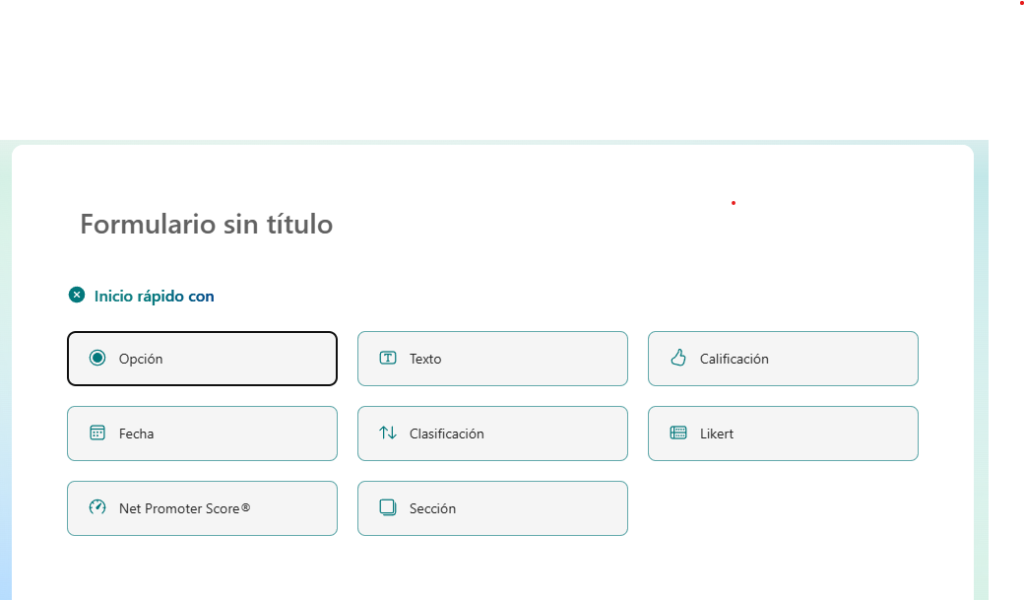
Primero, si tienes una cuenta de Outlook o Hotmail, puedes crear un formulario fácilmente con Microsoft Forms. Sigue estos pasos:
- Accede a tu cuenta de Microsoft (Outlook o Hotmail).
- Haz clic en el botón de aplicaciones (el cuadrito de puntos) y selecciona Forms o Formularios.
- Una vez dentro de Forms, selecciona Nuevo formulario.
- Comienza a construir tu formulario. Puedes elegir entre varios tipos de preguntas como texto, opción múltiple, fechas, etc.
De esta manera, paso a paso, puedes crear formularios totalmente funcionales de manera gratuita. Pero si estás buscando algo más avanzado, ¡sigamos adelante con Excel y Copilot!
Opción 2: Crear un formulario desde Excel con Microsoft 365

Ahora te mostraré cómo puedes crear formularios directamente desde Excel, aprovechando tu cuenta de Microsoft 365. Aquí es donde entra en juego la magia de Copilot.
- Abre Excel en tu computadora.
- Asegúrate de que tu archivo esté guardado en OneDrive, ya que esto permitirá que los formularios funcionen de manera automática.
- Ve a la pestaña Insertar y selecciona Formularios.
- Haz clic en Nuevo formulario. Verás que se abre una ventana para crear tu formulario desde Excel.
¡Pero espera! Aquí es donde entra Copilot para ahorrarte tiempo. En lugar de diseñar manualmente las preguntas y respuestas, puedes decirle a Copilot exactamente qué tipo de formulario deseas y él generará la estructura automáticamente.
¿Cómo Funciona Copilot para Crear Formularios?
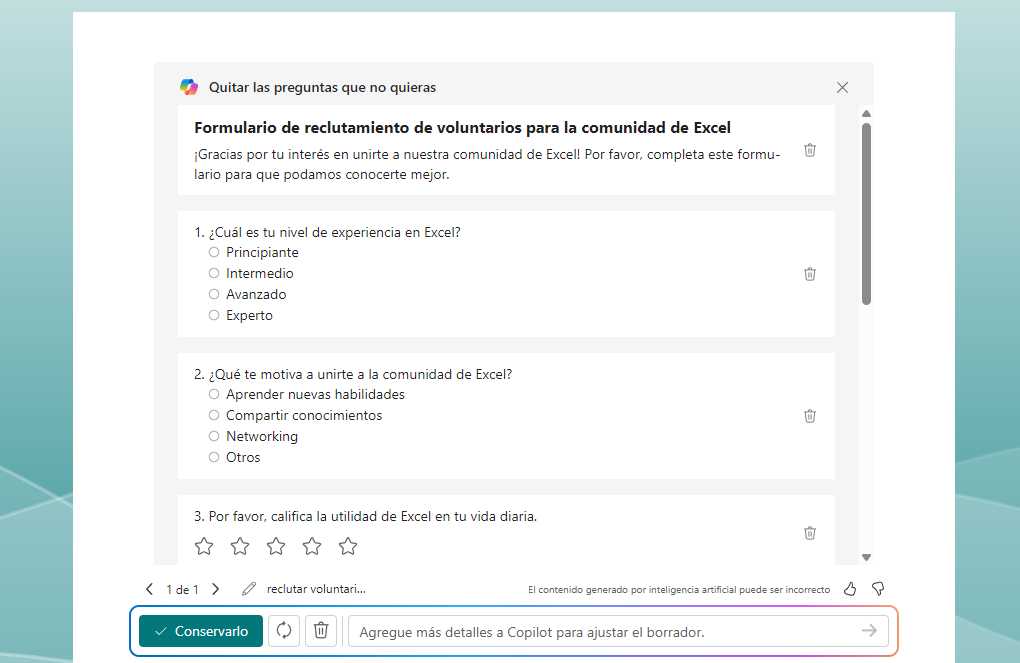
Copilot te permite crear formularios detallados o genéricos en cuestión de segundos. Solo necesitas describir lo que deseas:
- Formulario detallado: Indícale a Copilot las preguntas que quieres hacer, los datos que deseas recopilar, y él hará el trabajo por ti.
- Formulario genérico: Si no tienes algo tan específico en mente, simplemente dile a Copilot qué tipo de formulario necesitas y él te sugerirá preguntas.
Por ejemplo, le pedí a Copilot que generara un formulario para reclutar voluntarios para una comunidad de Excel. Copilot me sugirió automáticamente las siguientes preguntas:
- ¿Tienes experiencia en el uso avanzado de Excel?
- ¿Cuál es tu nivel de habilidad en Excel?
- ¿Por qué te gustaría unirte a esta comunidad?
Visualización de los Resultados en Tiempo Real
Una vez que el formulario está listo, puedes compartirlo fácilmente. Por ejemplo, Copilot me generó un vínculo para compartir con los voluntarios. Al recibir las respuestas, Excel se actualiza automáticamente con los datos, mostrando en tiempo real las respuestas en las tablas de Excel. Este proceso no solo es eficiente, sino que también te permite ver y analizar la información al instante, sin tener que hacer ningún tipo de sincronización manual.
Certifícate en Excel
Tienes experiencia en Excel y quieres mejorar tus oportunidades laborales? Obtén la Certificación Excel Expert avalada por Microsoft.