
Esto está de locos. En un parpadeo, Excel ya puede crear un dashboard interactivo dentro de una hoja, con filtros por año, región y canal, tarjetas de KPI, gráficos y hasta un switch para cambiar entre tema oscuro y claro. Y lo mejor es que no usé tablas dinámicas, ni gráficos dinámicos, ni una sola fórmula: todo salió de instrucciones en lenguaje natural a Copilot. Si quieres seguir siendo el chico o la chica Excel de la oficina y además dominar la inteligencia artificial, quédate, porque te voy a mostrar la magia que hay detrás de estos dashboards y todo lo que puedes hacer con ellos más allá de los reportes.
🎓 Certificación oficial Microsoft
¿Ya dominas Excel, pero falta un documento que lo certifique? Como centro autorizado Certiport, te preparamos para que apruebes el Examen Oficial MO-211.
CONOCE LA CERTIFICACIÓN EXCEL EXPERTCopilot en Excel ya crea Dashboards Interactivos por ti (lo pongo a prueba)
🎁 Descarga el archivo de ejemplo
Escribe tu correo electrónico para recibir gratis el archivo para practicar.
*Al enviar mi correo electrónico, acepto recibir noticias y ofertas. Puedo darme de baja en cualquier momento.
¿Qué son los canvas interactivos?
Aunque en el video les digo dashboards interactivos, el nombre oficial es canvas interactivos, y no solo sirven para dashboards. Detrás está, como no podía ser de otra forma, Copilot en Excel, la inteligencia artificial de Microsoft.
Le pregunté directamente a Copilot qué son, y la respuesta fue que son paneles visuales tipo dashboard integrados en el libro. Permiten mostrar KPIs y gráficos, usan datos vinculados del libro, actualizan la visualización, incorporan interacciones y presentan la información con diseños más flexibles que una hoja tradicional.
Spoiler: son muy parecidos a los artefactos de Claude. Recordemos que Microsoft tiene alianza tanto con OpenAI para usar GPT como con Anthropic para usar Claude dentro de Copilot, y en la parte superior del panel puedes elegir el modelo. Yo lo tenía en automático, pero hasta ahora estos canvas se crean con Claude Opus 5.5.
Para probarlo solo necesitas tus datos en la hoja. Yo partí de una base de ventas, la convertí en tabla con Ctrl + T y abrí Copilot desde el botón en la parte inferior derecha.
Cómo crear tu primer dashboard interactivo
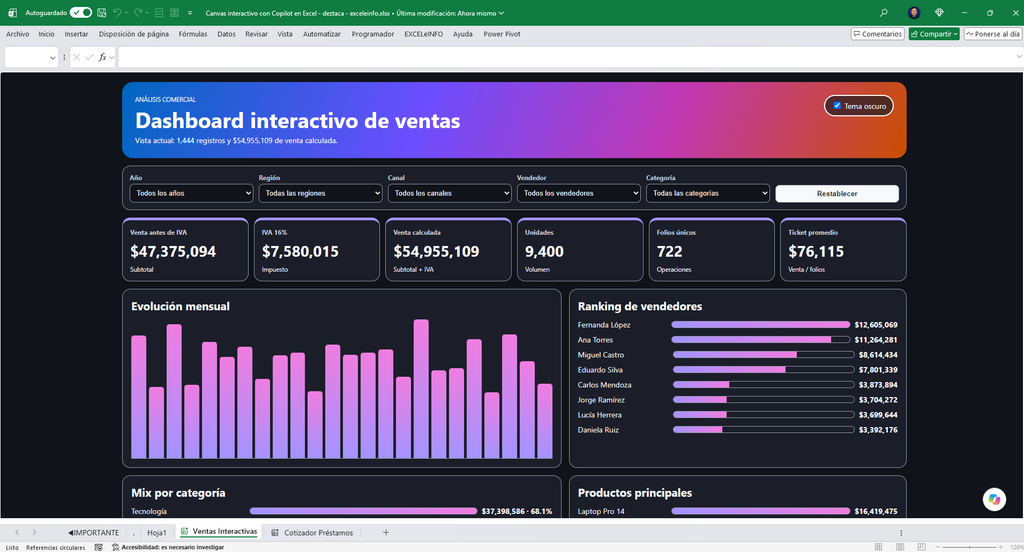
Antes de pedirle el dashboard, le pregunté a Copilot qué estructura tendría uno con estos datos. Ojo, no usé el término “canvas interactivo”, simplemente le dije dashboard interactivo. La estructura que me recomendó fue:
- Encabezado y filtros
- Indicadores principales
- Evolución de ventas
- Análisis comercial
- Detalle interactivo
- Panel de calidad de datos
Con eso, le pedí lo siguiente:
Crea un dashboard interactivo con un switch para tema oscuro y claro con los colores del logo de Copilot.
Y voilà, Copilot insertó el dashboard en una hoja nueva. Ya podía usar los filtros, ver las tarjetas, los gráficos y cambiar entre tema claro y oscuro.
Ahora, fíjate bien en esto: el dashboard es como un HTML incrustado en una hoja de Excel. No le puedes dar clic derecho ni modificar sus elementos, y la cinta de opciones se queda deshabilitada mientras estás en él. Puedes trabajar con el dashboard y moverle a los filtros y segmentadores, pero si quieres cambiar algo del diseño, se lo tienes que pedir a Copilot.
Se actualiza solo (y lo que todavía no puede hacer)
Lo que más me gusta es que el dashboard se actualiza automáticamente. En mi ejemplo tenía 720 folios únicos. Me fui a la Hoja1, agregué una fila con un folio nuevo, regresé al dashboard y ya marcaba 721. Agregué otro y subió a 722, con el resto de los datos también actualizados.
¿Por qué sucede esto? Porque no son objetos tradicionales de Excel vinculados a una tabla. Internamente el canvas trabaja con HTML, CSS y JavaScript mediante eventos: cuando hay un cambio en los datos, se dispara un evento y el canvas vuelve a tomar la información de la hoja.
Hay detalles importantes que debes considerar, al menos hasta ahora:
- Los datos deben estar forzosamente en la hoja de Excel, ya sea en una tabla o en un rango.
- No se puede conectar a datos externos. Si tu información viene de otra fuente, usa Power Query para traerla y vaciarla en la hoja.
- El diseño del canvas no se edita a mano; cualquier cambio se pide a Copilot.
Excel vs Claude: ¿cuál conviene?
Para comparar, le mandé el mismo archivo a Claude y le pedí que creara un dashboard interactivo con esos datos. Me lo entregó como artefacto, es decir, un archivo HTML, también con filtros e interactividad.
Tú me puedes decir: “Sergio, en Excel estamos limitados a un millón de filas”. Y sí, es cierto. O me puedes decir: “Sergio, en Claude tu dashboard queda como HTML y lo puedes montar en una página web”. También es cierto.
Pero mucha gente usa Excel en su día a día. Imagina el potencial de tener tu dashboard, o tus formatos, en la misma hoja de Excel con los datos que ya manejas diario, sin tener que irte a una página o a otra herramienta. Además, todo se queda dentro de tu archivo y en tu máquina.
Formatos interactivos: un cotizador de préstamos en segundos
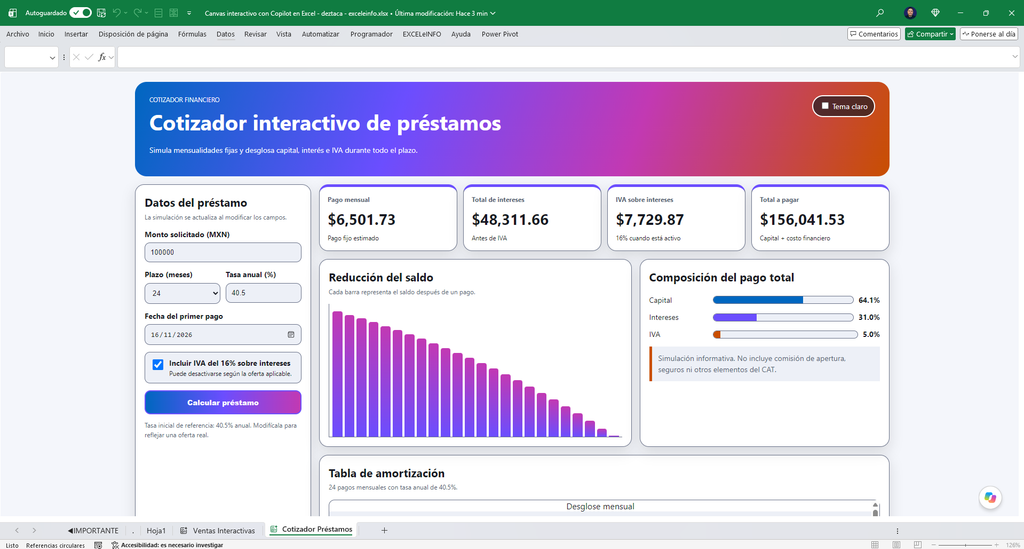
Aquí es donde el canvas interactivo demuestra que sirve para algo más que dashboards. Hasta la fecha, si querías crear un formato para calcular algo, por ejemplo una calculadora de finiquitos, ponías fórmulas en las celdas, gráficos, botones, o incluso usabas macros y formularios.
Esta vez le pedí a Copilot un cotizador de préstamos:
Quiero un cotizador de préstamos donde yo ponga el monto solicitado, los meses y se genere una tabla de amortización para los intereses. Toma una tasa común de México. Crea el formato interactivo con un switch para tema oscuro y claro con los colores del logotipo de Copilot.
Copilot lo agregó como un canvas independiente, sin tocar el dashboard de ventas ni las hojas existentes. Y fíjate bien la maravilla de esto: puse un monto de 50,000 y, conforme escribía, me fue mostrando el pago mensual, el total de intereses, el IVA y el total a pagar. El formato incluye:
- Monto solicitado y plazo (yo lo puse a 36 meses)
- Tasa de interés, que propone Copilot y tú puedes cambiar
- Fecha del primer pago con calendario
- Opción para incluir o no el IVA
- Gráfico de reducción del saldo y composición del pago total
- Tabla de amortización del pago 1 al 36, con pago, intereses, abono a capital y saldo final hasta llegar a cero
Esto te va a ahorrar muchísimo tiempo. Excel es buenísimo para formatos de nómina, vacaciones, finiquitos o cualquier cosa donde calcules algo, y ahora puedes crearlos con lenguaje natural.
🎓 Deztaca
Aprende Excel, Macros, Power BI y análisis de datos a fondo, con cursos desde todos los niveles, clases en vivo todas las semana, Certificado por curso y un Foro de comunidad para resolver todas tus dudas.
MIRA NUESTROS CURSOS