
Si todavía no tienes claro dónde llevar el control y seguimiento de tus actividades del año, Excel puede ser una excelente opción. No como un simple calendario “bonito”, sino como una herramienta real de planificación, visual y controlable.
En este artículo te resumo cómo funciona un calendario anual profesional en Excel, diseñado para que captures tus eventos de forma manual y el calendario se coloree automáticamente según diferentes condiciones.
Cómo Planificar todo tu año en Excel con un Calendario anual Automático
Calendario Anual de Actividades, Eventos, Tareas y Festivos en Excel
Suscríbete para más tutoriales
🎁 Descarga el archivo para practicar
Escribe tu correo electrónico para recibir gratis el archivo para practicar.
*Al enviar mi correo electrónico, acepto recibir noticias y ofertas. Puedo darme de baja en cualquier momento.
Cómo crear un calendario anual profesional en Excel para planificar tus actividades
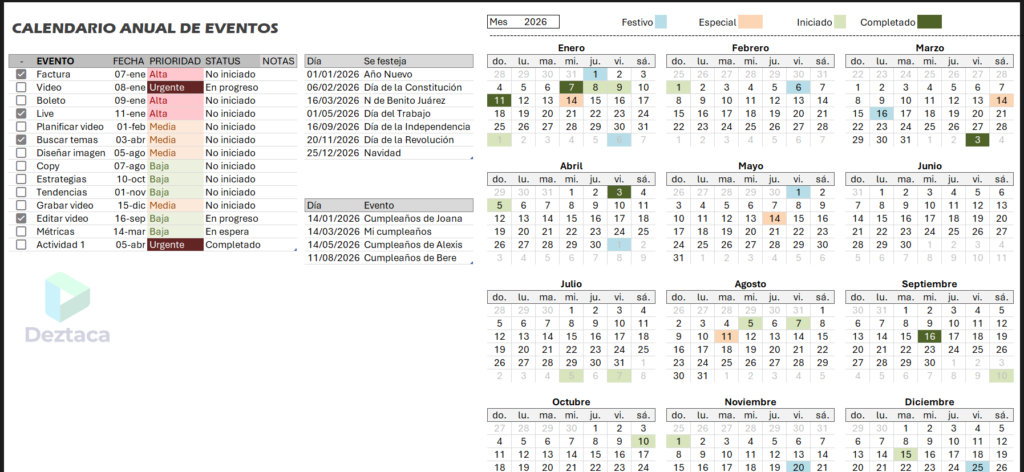
Si todavía no tienes claro dónde llevar el control y seguimiento de tus actividades del año, Excel puede ser una excelente opción. No como un simple calendario “bonito”, sino como una herramienta real de planificación, visual y controlable.
En este artículo te resumo cómo funciona un calendario anual profesional en Excel, diseñado para que captures tus eventos de forma manual y el calendario se coloree automáticamente según diferentes condiciones.
La idea principal: una sola hoja, dos niveles de control
El enfoque de este calendario se basa en dos niveles:
- Control a nivel tabla
Donde capturas y gestionas tus actividades, eventos, feriados y fechas especiales. - Control visual a nivel calendario anual
Donde ves, de un vistazo, cómo se distribuyen tus actividades a lo largo del año.
Ambos niveles están conectados: lo que escribes en la tabla se refleja automáticamente en el calendario.
La estructura del archivo
En la hoja principal (Dashboard) se concentran tres elementos clave:
1. Tabla de eventos
Aquí es donde se capturan las actividades del año. Cada fila representa un evento e incluye:
- Estado (casilla de verificación)
- Nombre del evento
- Fecha
- Prioridad
- Estatus
- Notas
La casilla de verificación es fundamental: aunque visualmente es un checkbox, internamente devuelve VERDADERO o FALSO, lo que permite que Excel interprete si una actividad está completada o no.
2. Tabla de días festivos y días especiales
Además de los eventos normales, el calendario distingue:
- Días festivos (por ejemplo, feriados oficiales del país)
- Días especiales personales (cumpleaños, aniversarios, fechas importantes)
Estas fechas se gestionan en tablas independientes y se reflejan con colores distintos en el calendario anual.
Para obtener los días festivos, puedes apoyarte en herramientas como Copilot, ChatGPT, Gemini o incluso Google, solicitando una lista de feriados por país con fecha y nombre.
3. Calendario anual dinámico
A la derecha se muestra el calendario completo de enero a diciembre, basado en el año que el usuario indique.
Características principales:
- Se adapta automáticamente al año seleccionado.
- Muestra los días reales del mes.
- Los días que no pertenecen al mes se atenúan visualmente.
- Todo el calendario se genera a partir de fórmulas, no de fechas escritas a mano.
Cómo se genera el calendario
Cada mes se construye usando una combinación de funciones modernas de Excel, entre ellas:
LETpara definir variables y simplificar fórmulas.FECHApara construir fechas reales.SECUENCIApara generar la matriz de días (6 filas × 7 columnas).
Aunque en pantalla solo se ve el número del día, cada celda sigue siendo una fecha real, lo que permite aplicar lógica y formato condicional de forma confiable.
El corazón del sistema: el formato condicional
El verdadero valor del calendario está en cómo se colorean los días según la información capturada en las tablas:
- Días festivos → un color específico.
- Días especiales personales → otro color distinto.
- Eventos creados → se marcan visualmente en el calendario.
- Eventos completados → cambian de color cuando se marca la casilla.
- Días fuera del mes → se muestran en gris claro para no distraer.
Todo esto se logra usando reglas de Formato condicional combinadas con funciones como:
CONTAR.SICONTAR.SI.CONJUNTO
Gracias a que las celdas del calendario contienen fechas reales, Excel puede comparar directamente las fechas del calendario con las fechas de las tablas.
Personalización y diseño
El diseño no se deja al azar. Se utilizan:
- Estilos de tabla personalizados.
- Encabezados limpios.
- Bordes superiores e inferiores discretos.
- Colores suaves para no saturar la vista.
Además, crear estilos de tabla personalizados permite alinear el archivo con la imagen de una empresa, una marca personal o un estándar corporativo.
Resultado final
El resultado es un calendario anual dinámico, donde:
- Capturas eventos una sola vez.
- Marcas tareas como completadas con un clic.
- Distingues actividades, feriados y fechas personales.
- Ves todo el año de forma clara y visual.
- Cambias el año y el calendario se recalcula automáticamente.
Un enfoque práctico para quienes usan Excel a diario y quieren llevar su planificación al siguiente nivel, sin depender de aplicaciones externas.
Certifícate en Excel
Tienes experiencia en Excel y quieres mejorar tus oportunidades laborales? Obtén la Certificación Excel Expert avalada por Microsoft.